
DxO Labsは2026年9月1日、RAW現像ソフト「PhotoLab」の最新版となる「PhotoLab 10」を発売しました。
PhotoLab 10は、AIによる自動処理を活用しながらも、写真の仕上がりをAI任せにしない「フォトグラファー主導のRAW現像ソフト」です。
近年は生成AIによるレタッチも進化していますが、プロンプトによる指示では狙いどおりの結果が得られなかったり、同じ処理を再現しにくかったりすることもあります。
PhotoLab 10では、AIが人物選択や深度マスクなどの複雑な作業を効率化し、色や明るさ、細部の表現はフォトグラファー自身がパラメーターを操作して調整できます。
今回は、ブログ管理人も30日間無料で利用できる試用版を実際にインストール。PhotoLab 10を使って感じた使用感や、新たに追加されたAI機能、実際の野鳥写真の現像例まで詳しくレビューします。
2026年9月11日更新 DxO PhotoLab 10.0.1リリース
NVIDIAドライバー616.56との完全な互換性を回復する回避策を実装。複数のNVIDIAまたはAMDグラフィックカードを搭載したPCで、AIベースのツールが正常に動作。
プロモーションコード → chanmasa26
DxO PhotoLab 10の公式情報(公式サイト) → こちらから
DxO SHOP(公式Webショップ)から安心確実に購入する → こちらから
PhotoLab10の発売日・価格・プロモーション価格
DxO PhotoLab 10の基本情報というべき「価格・ライセンス形態・対応OS」などを網羅的にざっくり解説します。
発売日
DxO PhotoLab 10は、2026年9月1日に発売されました。
価格
DxO PhotoLab 10の価格は下記のとおりです。
DxO PhotoLab 10は、DxO SHOP(公式Webショップ)からのダウンロード販売のみとなります。
| 新規ライセンス価格 | ¥32,900 |
| アップグレード優待価格(Ver9または8の所有者) | ¥16,900 |
プロモーションコード → chanmasa26
DxO PhotoLab 10の公式情報(公式サイト) → こちらから
DxO SHOP(公式Webショップ)から安心確実に購入する → こちらから
ライセンス
DxO PhotoLab 10は買い切り型の永久ライセンスを採用しているため、購入時に料金を支払えば、サブスクリプションのように毎年料金を支払うことなく利用できます。
クロスライセンスのため、1つのライセンス認証コードで、ESSENTIAL版は2台、ELITE版は3台のコンピューターでライセンス認証できます。
同一バージョン内のアップデートは無料です。ただし、新バージョン(メジャーアップデート)へのアップグレードは別途料金が必要です。
対応OS
DxO PhotoLab 10は、macOSとWindowsに対応しています。
対応カメラと対応レンズの確認方法
DxO PhotoLab 10は、すべてのカメラのRAWデータに対応しているわけではありません。対応カメラとレンズは、DxOのラボで検証・キャリブレーションされたデータが登録されています。
購入前に、自分が使用しているカメラとレンズが対応しているか確認しておくと安心です。
公式サイトで最新の対応状況を確認する
DxO公式ウェブサイト → サポートされているカメラとレンズを公式サイトで検索する
PhotoLab 10 サブスク疲れした人にオススメなソフト(結論)
PhotoLab 10は、RAW現像を中心に、ノイズ除去や光学補正、AIを活用した部分選択など、写真編集に必要な機能をまとめた買い切り型のソフトです。
サブスクリプション型の写真編集ソフトが増えるなか、「毎月・毎年料金を支払い続けるのはちょっと……」と感じている人にとって、PhotoLab 10は有力な選択肢のひとつです。
PhotoLab 10 でできることを抜粋
ここでは、実際にPhotoLab 10を試用したブログ管理人が「ここがPhotoLab 10のメリット」と感じたポイントを紹介します。
RAW現像ソフトの基本性能とカタログ機能を搭載
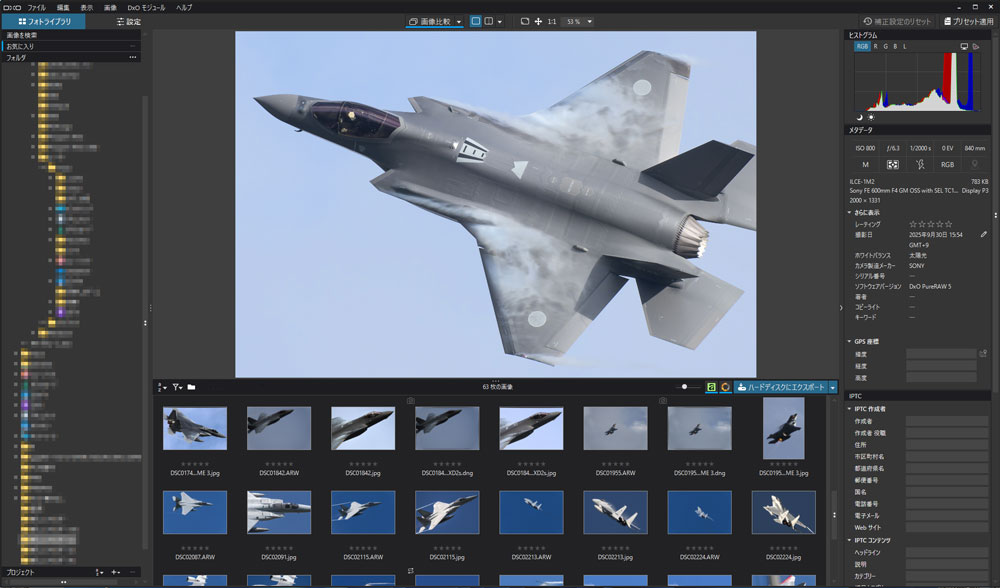
DxO PhotoLab 10は、高画質なRAW現像を追求したフォトグラファー向けの写真編集ソフトです。
RAW現像に必要な基本機能をはじめ、露出やホワイトバランス、トーン、カラー調整、部分補正など、本格的な写真編集に必要な機能を備えています。さらに、ノイズ除去やレンズ・光学補正など、DxOならではの画質補正機能も搭載しています。
画像管理についても、一般的なカタログ型ソフトとは異なり、写真を専用カタログへ取り込むことなく、パソコン内の任意フォルダーを直接参照できます。写真の検索やフィルタリング、星評価、カラータグ、キーワード、プロジェクトなどにも対応しており、RAW現像から写真の整理までを一つのソフトで行えます。
レンズプロファイル適用によりレンズの欠点を自動修正
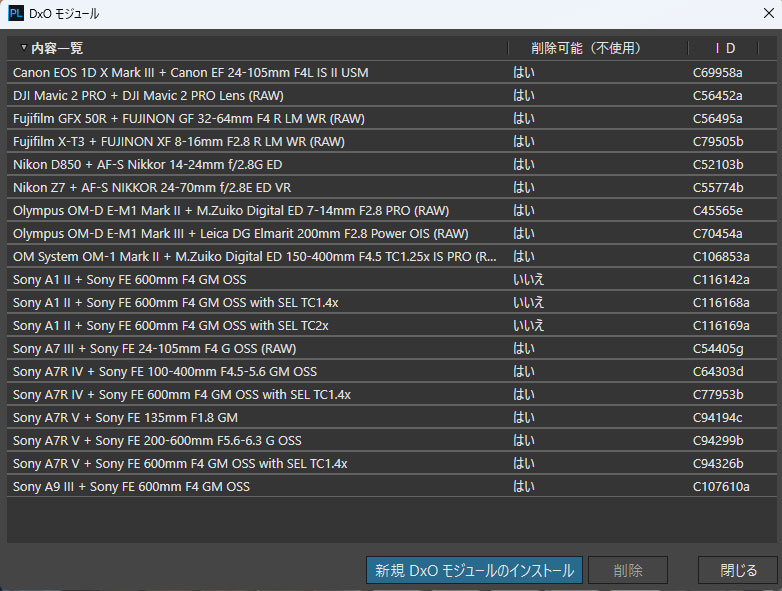
DxOの強みは、RAWデータから細部を引き出す画像処理やノイズ除去、そしてカメラとレンズの組み合わせを研究所レベルで解析した「DxO Modules」による光学補正です。カメラとレンズの組み合わせに合わせて最適化(光学的な欠点を補正)することで、写真画質を引き出します。
完全買い切りで購入時のバージョンを永続利用できる
契約形態は、月額・年額料金が発生するサブスクリプションではなく、一度購入すれば継続して使用できる買い切り型です。購入したバージョンは永続的に利用でき、新バージョンへのアップグレードは必要なタイミングで購入できます。
毎年最新版を購入する必要がないため、「サブスクで毎月・毎年料金を支払い続けるのは避けたい」という人にとって、PhotoLab 10は移行先の候補になりそうです。
豆知識
有料アップグレードには、旧バージョンのユーザーを対象とした優待価格が用意されています。PhotoLab 9/8のユーザーにはPhotoLab 10への特別なアップグレード価格で購入できます。
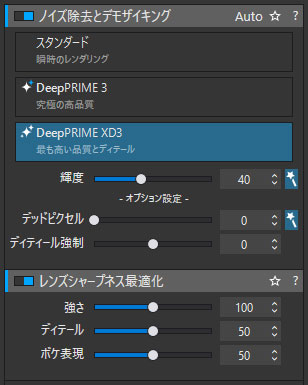
PureRAWのノイズ除去技術をPhotoLabにも搭載
Lightroom ClassicにはAdobe製品との連携や、長年使い慣れたカタログ管理などのメリットがあります。
一方「RAW現像の基本性能には妥協したくない。でも、毎月のサブスクリプション料金からは解放されたい」という人にとって、DxOのノイズ除去技術を利用できるPhotoLab 10は魅力的な選択肢です。
複数のソフトを使い分ける必要がなくなるため、写真編集環境をシンプルにしたい人にとっては、有力な乗り換え候補といえるでしょう。
PhotoLab 10 バージョンアップ内容を解説
PhotoLabはここ数年、DeepPRIMEを中心としたノイズ除去性能の進化が大きな注目ポイントでした。一方、PhotoLab 10では、これまでのようなノイズ除去性能の大幅な進化を前面に打ち出すのではなく、RAW現像ソフトとしての基本に回帰したようなアップデートが中心です。
バージョン10で注目すべきは、AIを活用した「選択」と「部分調整」です。深度マスクや複数人物の選択、眉・目・唇など顔パーツの部分選択によって、これまで手作業では時間のかかった範囲選択を効率化。さらに、進化したU Pointや新しいカラーグレーディングによって、選択した部分をフォトグラファー自身の意図に合わせて細かく調整できます。
これは、自分で撮影した写真を「生成AIにすべて任せて変えてもらう」方向とは異なります。生成AIによるレタッチでは、プロンプト通りに処理されなかったり、狙った仕上がりにならなかったりすることにストレスを感じる場合があります。PhotoLab 10は、そうした生成AIとは異なり、自分でパラメーターを操作し、試行錯誤しながら意のままに写真を仕上げていく方向へ回帰したといえます。
ブログ管理人の感想としては、PhotoLab 10は「AIに写真加工を任せる」のではなく、「AIに面倒な作業を手伝わせ、フォトグラファー自身が写真を完成させる」という方向性が明確になったと感じました。
高画質なRAW現像を土台に、AIと手動調整を融合させたことが、PhotoLab 10の大きな特徴です。
PhotoLab10の「新機能」を紹介
PhotoLab 10では、AIを活用した新しい選択機能やカラーグレーディング、進化した局所調整ツールなど、多彩な新機能が追加されました。
ここでは、RAW現像をより効率的かつ自由にする注目の新機能を詳しく紹介します。
1:AI機能と手作業を融合した「深度マスク」
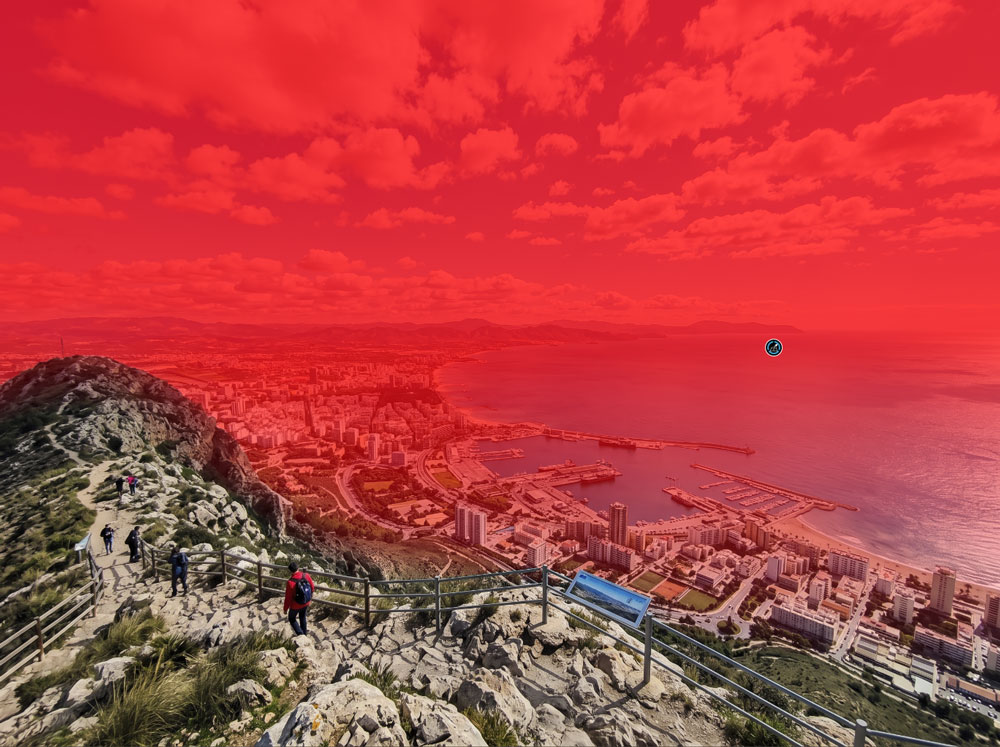
PhotoLab 10の新機能「深度マスク」は、写真の一部分だけを補正するときに活用できる新しい選択ツールの一つです。
※赤色で表示された部分が選択エリアです。
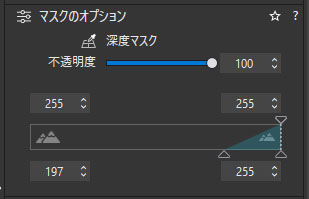
深度エリアの調整は、パラメーターで細かく制御できます。左側のパラメーターは、遠景から中景にかけてのエリアを選択した場合です。
従来のような平面的なオブジェクト単位の選択とは異なり、深度データを持たない通常の写真でも、AIが画像を解析して被写体までの擬似的な深度マップを生成します。
これにより、距離をもとに「前景・中景・背景」といったエリアを選択できます。複雑な形状の被写体でも、仮想的な距離に応じて選択範囲を指定できるのが特徴です。
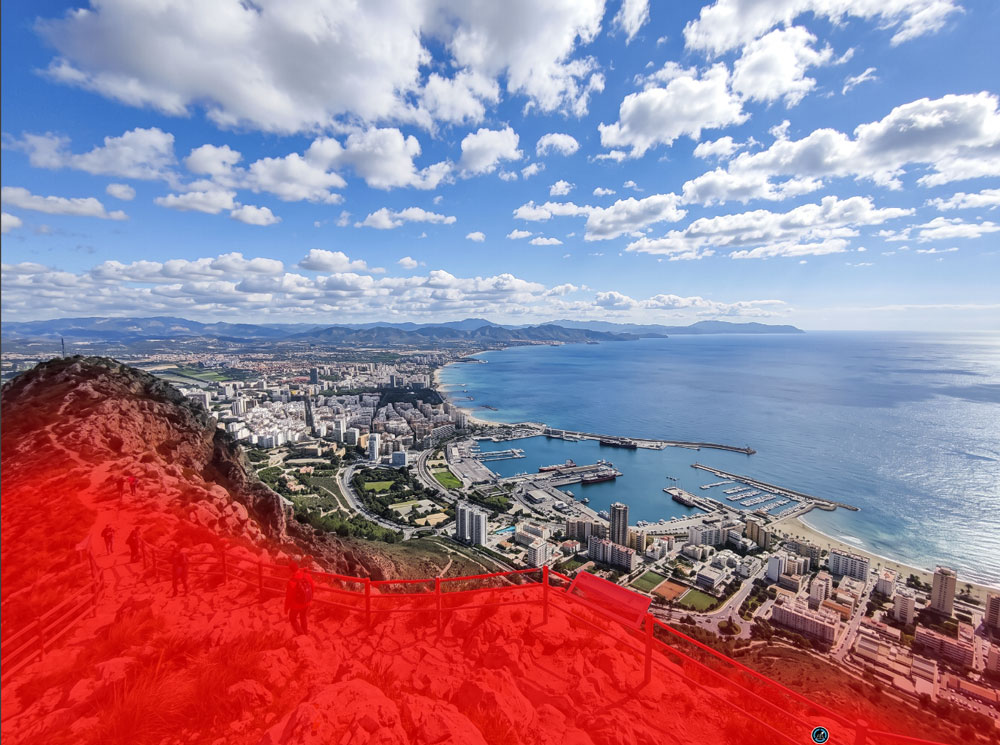
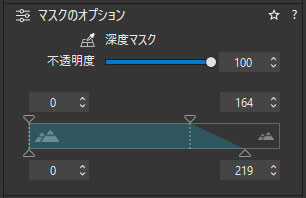
左側のパラメーターは、遠景から近景までのエリアを選択した場合です。
AIによるエリアの自動選択後も、フォトグラファー自身がスライダーなどを使って、選択範囲を細かく調整したり修正したりできます。
複雑で時間のかかる選択作業はAIが担当し「最終的な選択範囲の修正やレタッチはフォトグラファー自身が判断して行うことができる」。これが深度マスクの基本的な仕組みです。
「AIに任せる部分」と「自分で追い込む部分」を融合できる柔軟性こそ、深度マスクの大きな特徴といえるでしょう。
2:AI機能を拡張した「人物選択」
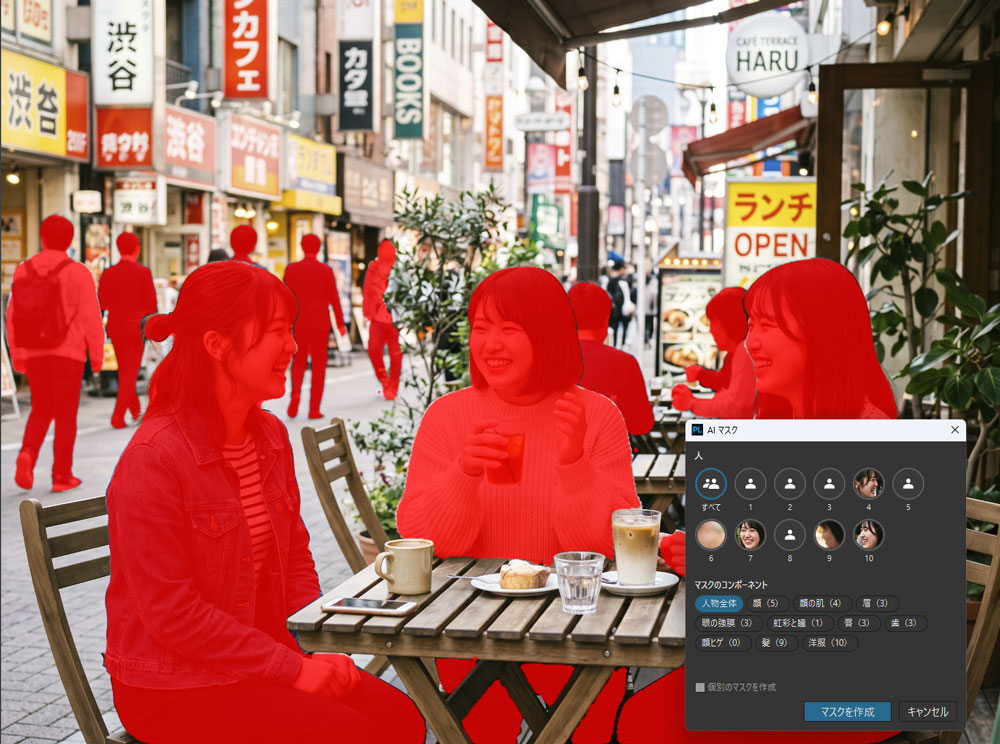
PhotoLab 10では、AIマスクの人物認識機能がさらに進化し、1枚の写真に写っている複数の人物を認識できるようになりました。
※赤色で表示された部分が選択エリアです。
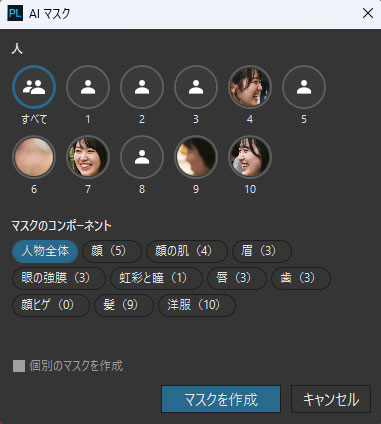
人物が写った写真をAIで解析すると、認識された人物が一覧で表示されます。
たとえば集合写真では、AIが認識した人物に対して、次のような選択が可能です。
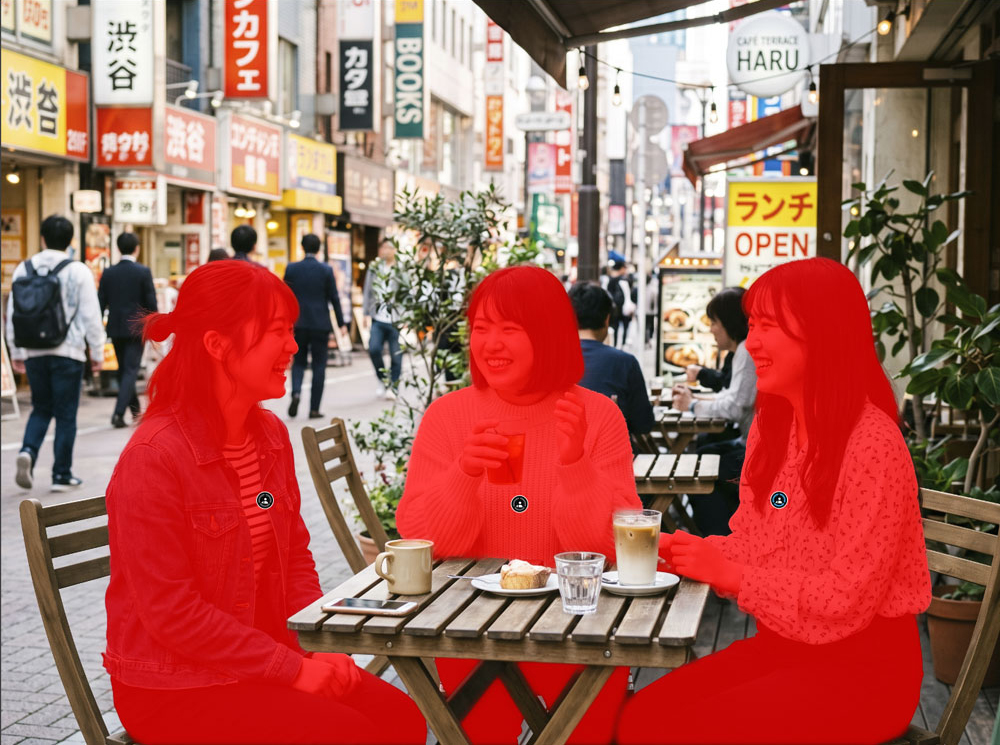
複数人の選択
複数の人物をまとめて選択できます。
※赤色の部分が選択エリアです。
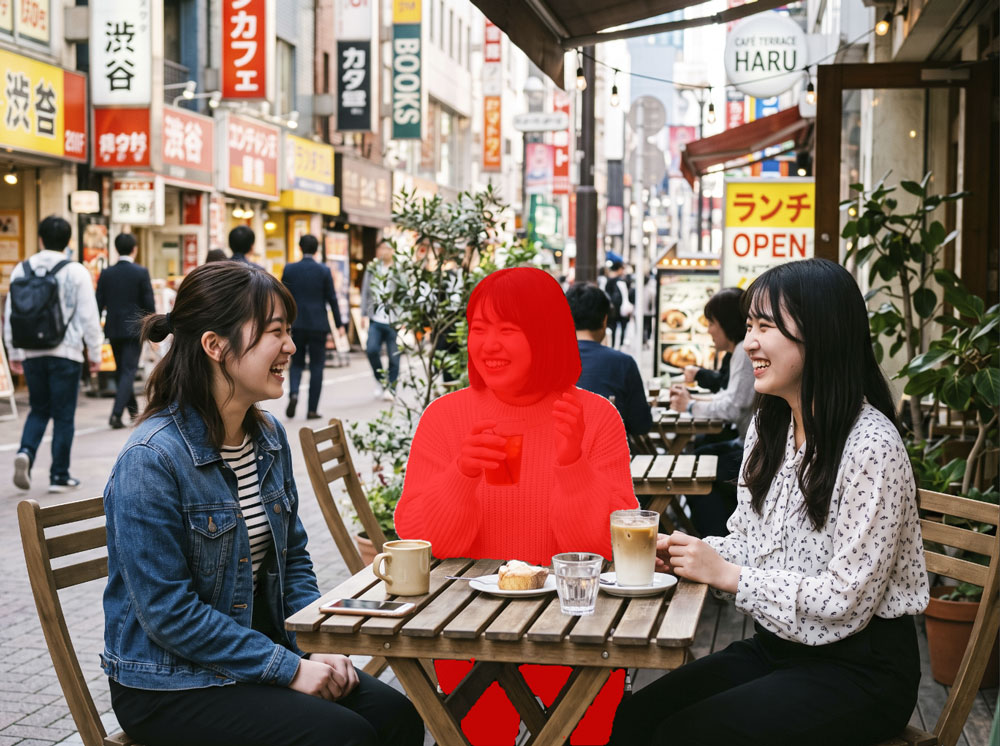
特定人物の選択
任意の人物だけを選択して、個別に補正できます。
※赤色の部分が選択エリアです。
これまで複数の人物が写る写真では、特定の人物だけを選択するために、複雑なマスク作業が必要になることもありました。
PhotoLab 10では、まずAIが人物を認識して選択作業を効率化し、その後、フォトグラファー自身が誰を補正するのかを判断できます。
つまり、写真の中から人物を探して選択する作業はAIが担当。「どの人物を、どのように仕上げるか」はフォトグラファーが決めるという役割分担が明確になっています。
3:AI機能を拡張した「顔の部位選択」
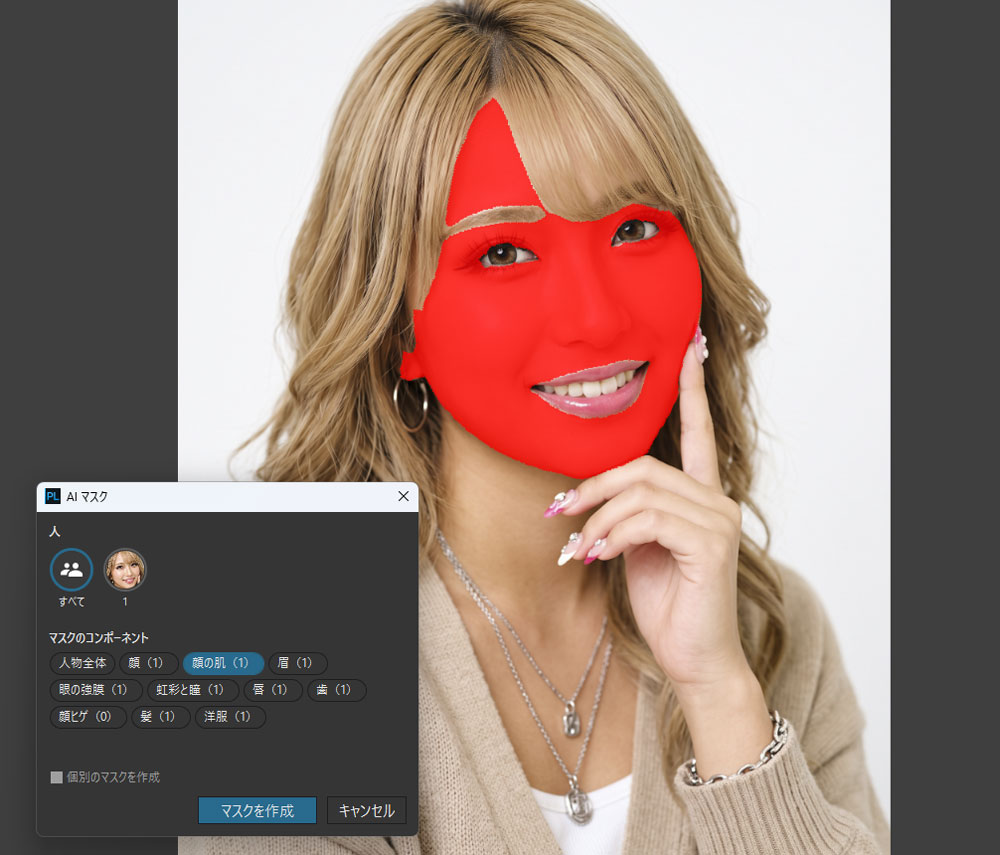
PhotoLab 10では、AIによる人物選択機能に加えて、顔の部位を個別に選択できる機能が追加されました。
※赤色の部分が選択エリアです。
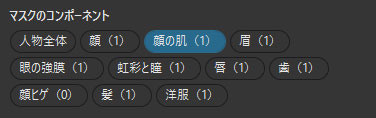
新たにAIマスクの選択カテゴリーとして、「眉」「目」「虹彩と瞳孔」「白目」「歯」「ひげ」「顔の肌」「唇」に対応しました。これにより、顔全体をまとめて補正するだけでなく、調整したい部分だけをAIで選択できるようになりました。
たとえば、目元だけ、唇だけといった部分的な選択を行うことで、ポートレート写真の細部を効率よく調整できます。
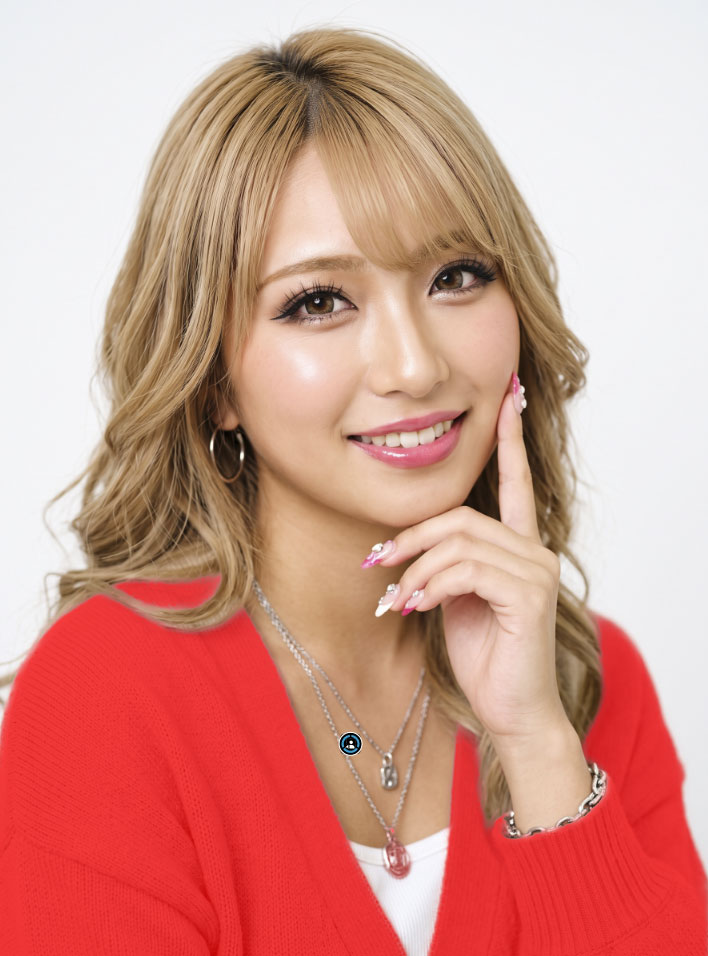
さらに、顔だけでなく、写真内の「洋服」などもAIによる選択が可能です。今回は、選択エリアに「洋服」を指定してみました。
※赤色の部分が選択エリア
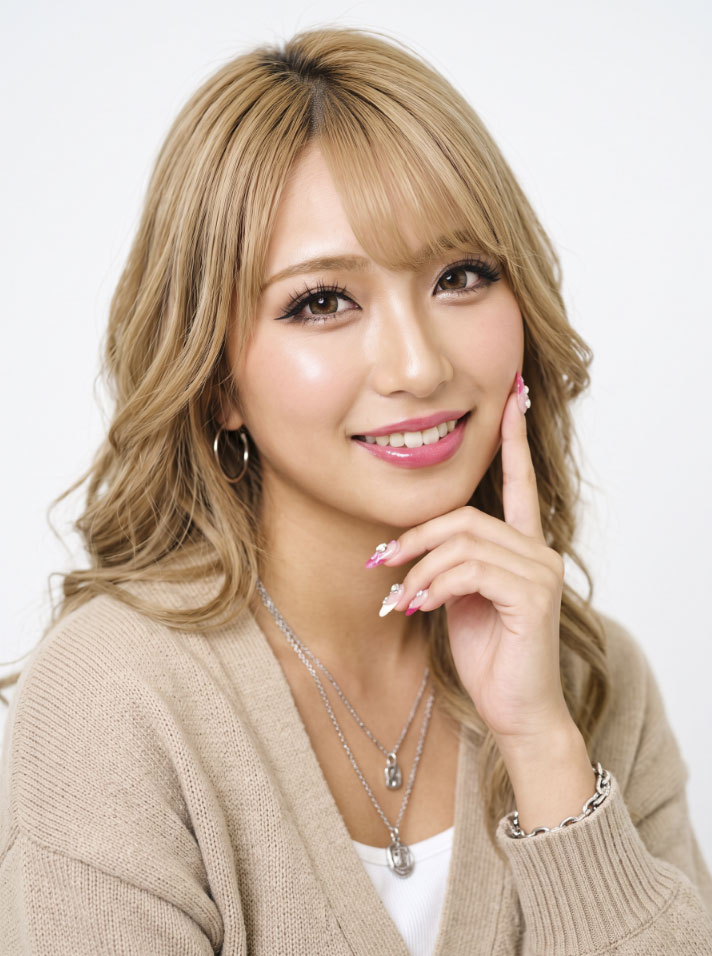 オリジナルの服
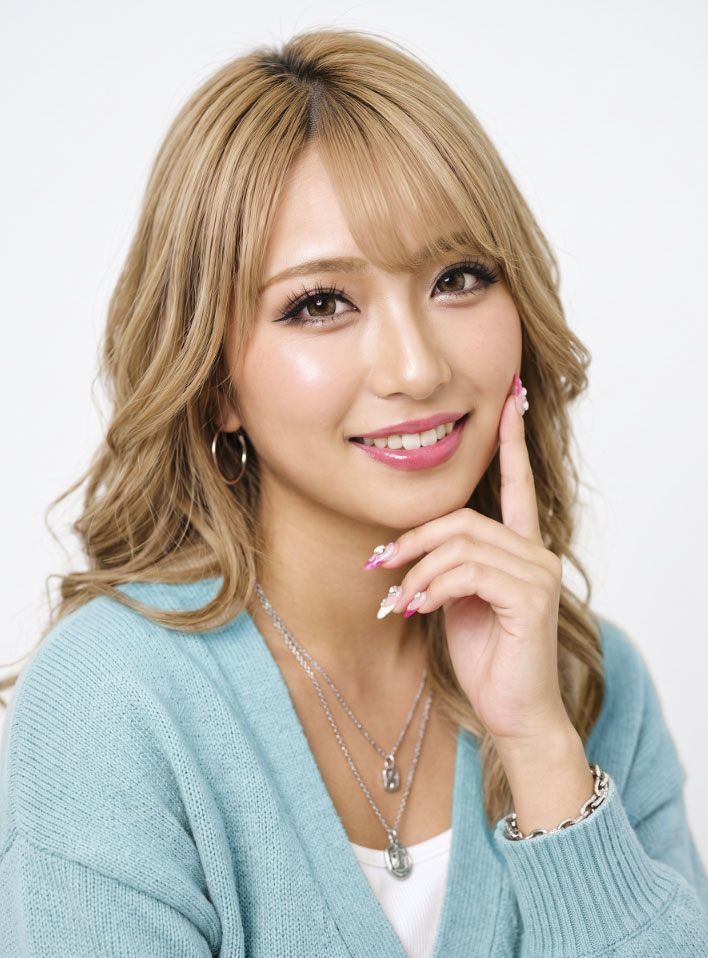 服の色だけ変更
従来であれば細かな範囲を手作業で選択する必要があった部分も、まずAIが選択作業を担当することで、作業時間を短縮できます。
そこからフォトグラファー自身が写真全体のバランスを確認しながら、必要な部分を調整して仕上げていくことができます。
4:高度な「カラーグレーディング」
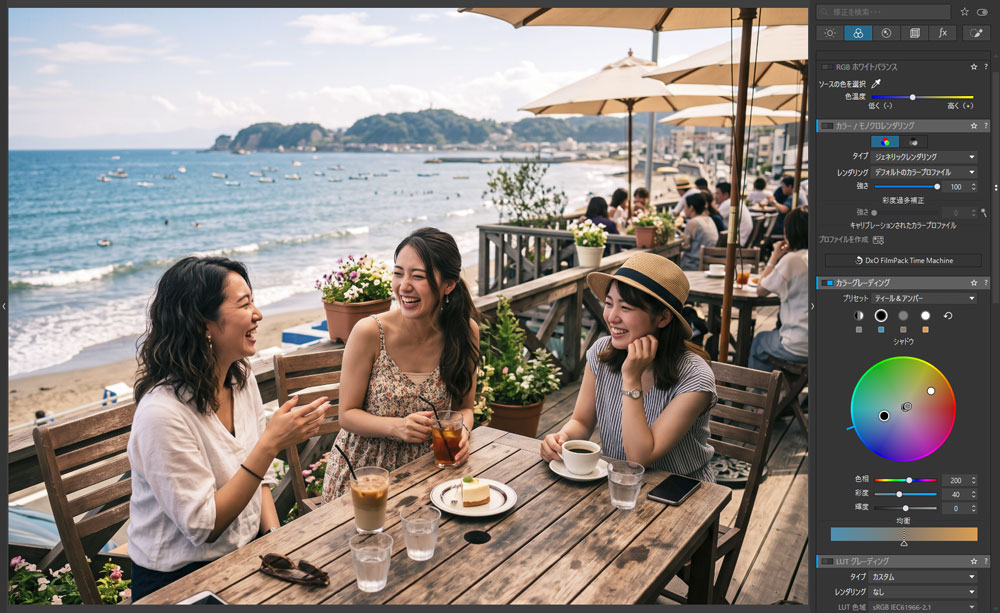
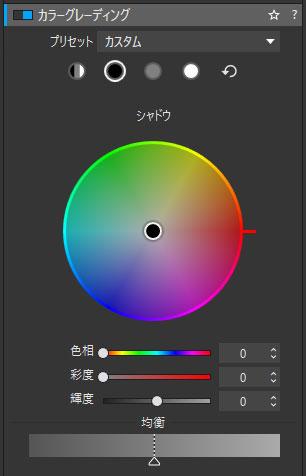
PhotoLab 10には、写真の色とトーンをより直感的かつ緻密に調整できる、新しいカラーグレーディングツールが搭載されました。
中央のカラーホイールを使いながら、シャドウ・中間調・ハイライト・画像全体のカラーバランスを個別に調整できます。写真の雰囲気や空気感をコントロールし、繊細なトーン調整から印象的なルックづくりまで、より高度なカラー編集が可能になりました。
また、複数の階調域にまたがる色調整を連動させ、相対的な関係を保ちながら、異なるルックを試すこともできます。近年は、AIに「映画風」「夕暮れのような雰囲気」といった言葉で指示して、写真のルックを変化させる画像処理も増えています。
しかし、PhotoLab 10のカラーグレーディングは、AIに仕上がりを任せるのではなく、フォトグラファー自身が色とトーンを直接コントロールできます。
「どのような色にするか」「どの階調を強調するか」を自分で細かく決められるため、狙ったイメージに合わせて写真を仕上げたいフォトグラファーにとって、自由度の高いカラー編集機能といえます。
5:進化した局所調整ツール
DxO独自の「U Point」テクノロジーによる局所調整ツールも進化しました。
PhotoLab 10では、新たに「コントロールブラシ」が追加され、さらに従来の円形コントロールポイントを楕円形に変更できるようになりました。コントロールブラシは、従来のブラシ操作に、色や明るさなどをもとに選択範囲を自動調整するU Pointの機能を組み合わせたツールです。
これにより、被写体の形状に合わせて選択範囲をより柔軟に設定できるようになり、狙った部分に各種の補正やエフェクトを適用しやすくなりました。
PhotoLab 10では、AIによる自動選択だけに頼るのではなく、従来から評価されてきたU Pointによる局所調整も進化しています。
6:ワークフローの強化
PhotoLab 10では、従来のRAW現像や画像管理の流れを継承しながら、編集作業をよりスムーズに進めるためのワークフローも改善されました。
おもな改善点として、撮影時のクロップ比率への対応、PhotoLibrary内でのヒストグラム調整、データベースのバックアップと復元機能の改善、フォルダー移動の管理の簡素化などが追加されています。
PhotoLab 10は、一枚の写真を時間をかけて細かく作り込むだけでなく、大量のRAWデータを効率よく管理・編集するワークフローにも対応しています。
AIによる選択や自動処理で手間のかかる作業を効率化しながら、従来の編集作業の流れやフォトグラファー自身による細かな調整は維持。撮影後の「写真管理からRAW現像〜部分補正〜仕上げまで」を、よりスムーズに進められるようになりました。
こうした操作性や管理機能の改善も、PhotoLab 10の大きな進化のひとつといえます。
PhotoLab10で野鳥写真を現像してみた
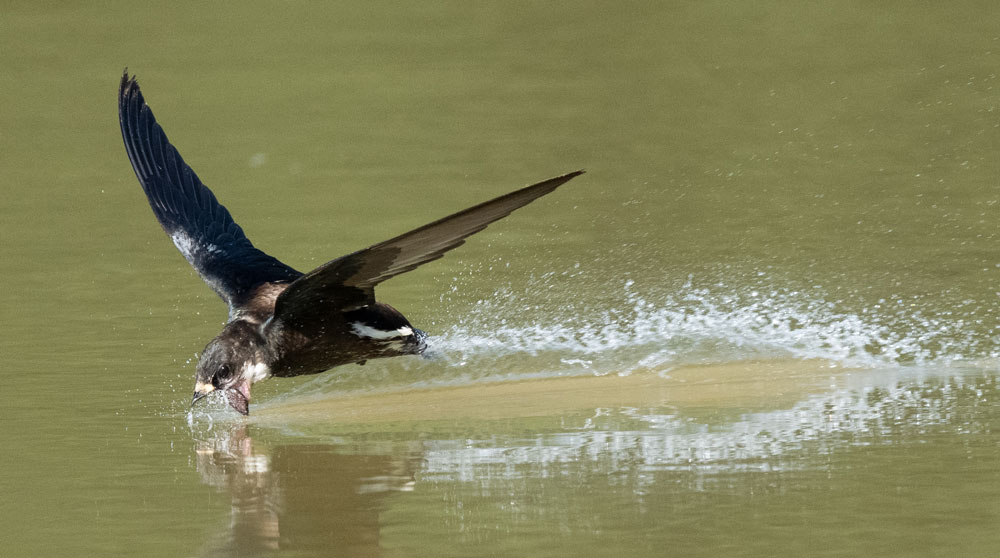
ソニー「α1 II」と「FE 600mm F4 GM OSS」で撮影した、ハリオアマツバメの給水シーンをPhotoLab 10で現像してみました。この日は前日の大雨の影響で池の水が黄色く濁っていたため、水の色を中心にレタッチしてみます。
撮影データ
カメラ:α1II
レンズ:FE600mm F4 GM OSS
シャッター速度:1/5000秒
絞り:F5.6
ISO:5000
記録形式:ロスレスRAW
1:AIマスクで水面だけを部分選択
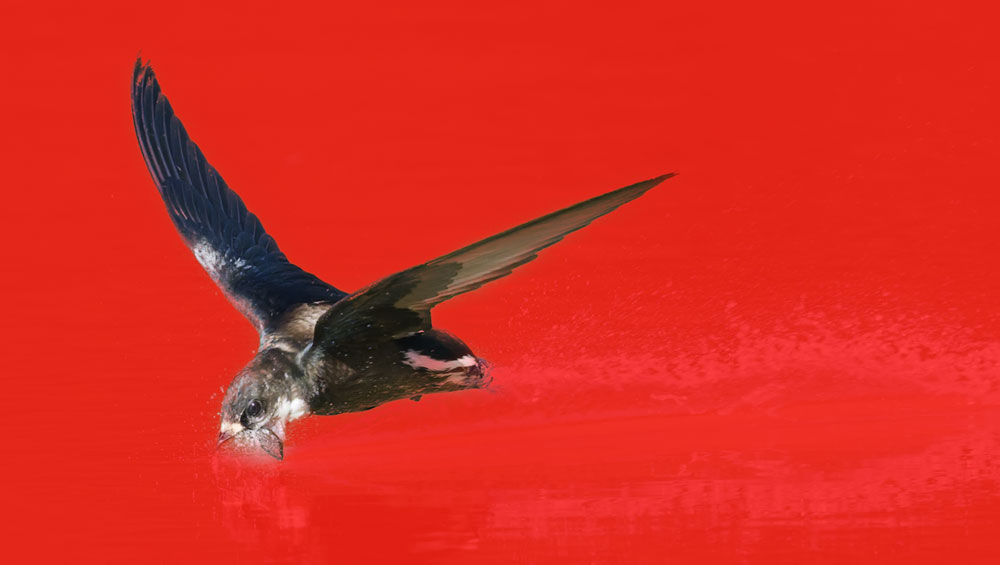
まずは「大雨の影響が残る水の色を本来の色に補正」を行うため、鳥と水面をマスクで分離します。従来は、ブラシなどでエリア指定する必要があった、とても面倒な作業です。
PhotoLab 10の機能の中から「AIマスク」を活用します。今回は、本来の使い方ではありませんが「空」を選択することで、水面と鳥をきれいに分離できました。ワンクリックで、手作業による細かなマスク調整がほとんど必要ないレベルまで選択できました。
赤い部分がマスク範囲です。赤い部分(水面)だけにレタッチが反映され、鳥の部分は無適応になります。
2:水面の色を記憶色にレタッチ
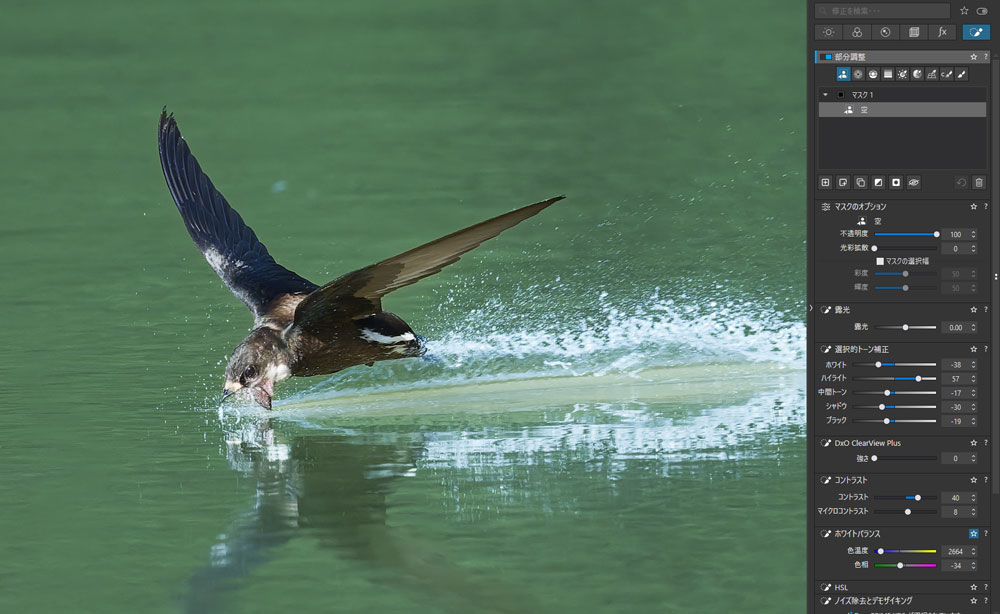
水面の色から黄色成分を取り除きます。
今回は、色温度、色相、トーンなどを複合的に調整し、黄色く濁った水面を緑寄りに変更しました。
鳥の部分は、カラー調整の影響をまったく受けていません。
3:画像全体をDeepPRIME XD3でノイズ除去とシャープネス処理
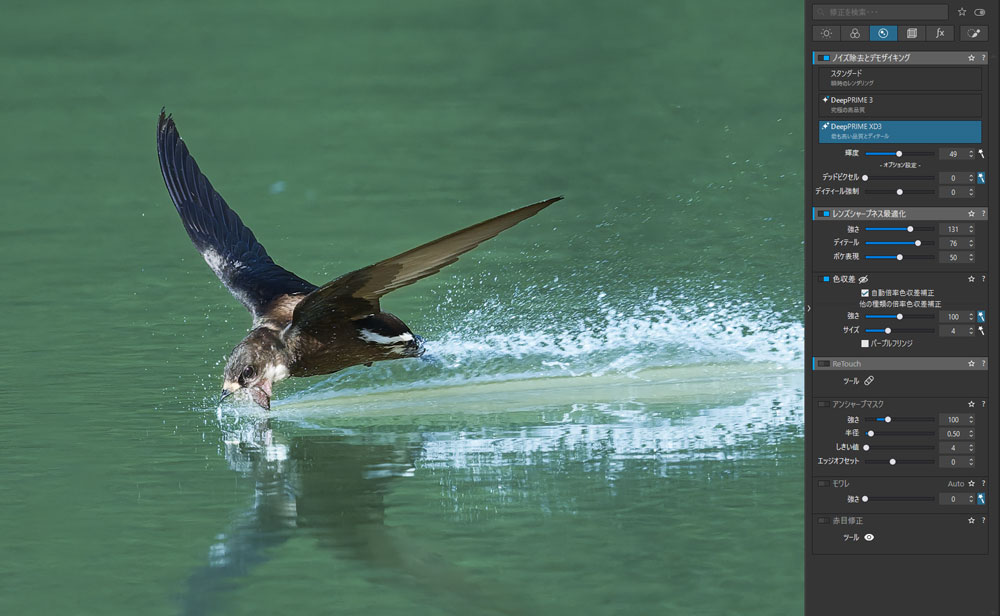
この写真は、シャッター速度1/5000秒を実現するためISO設定を5000まで上げたため、オリジナルの状態ではカラーノイズと輝度ノイズが目立ちます。
ノイズ除去には、定評のある「DeepPRIME XD3」を選択しました。
ノイズは完全に消すのではなく、あえて「少し残す」ように心がけて調整しています。シャープネス処理は、100%表示した状態で「レンズシャープネス最適化」の項目だけで仕上げました。
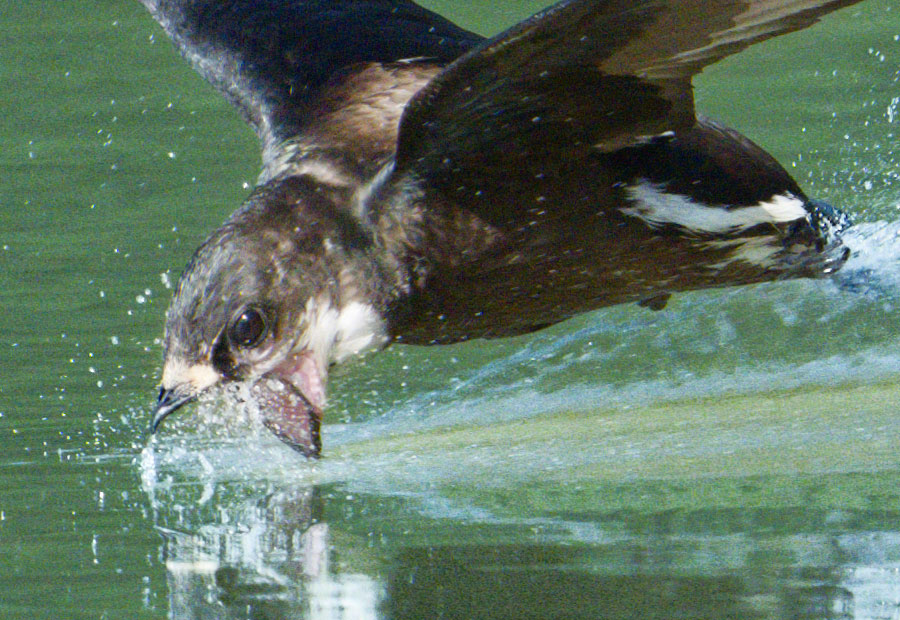
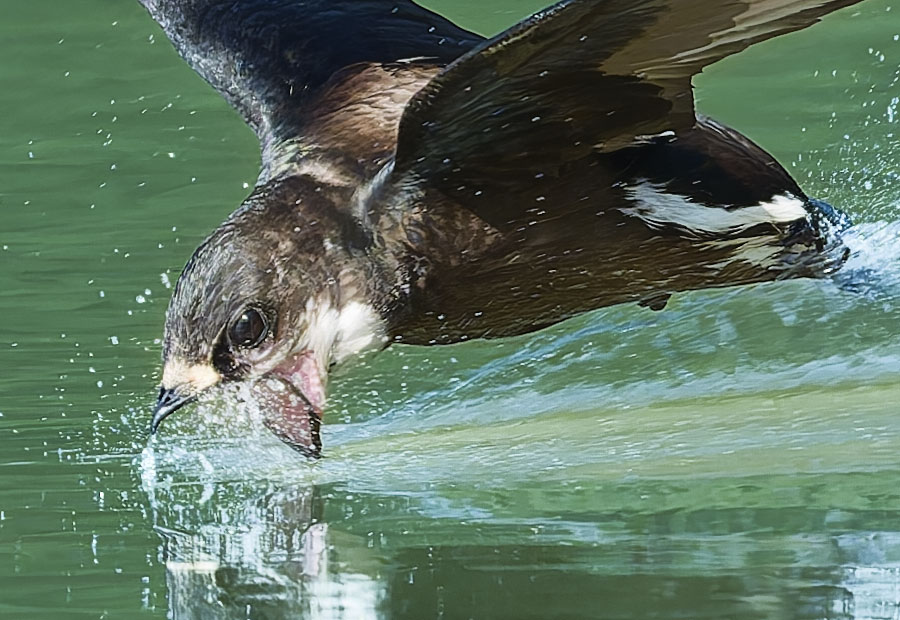
等倍表示(左:オリジナル 右:現像後)
アンシャープマスクをキツく設定すると輪郭にハロー(白や黒の輪郭)が強調されます、今回は、羽毛の解像感を高めつつ、境界線のハローを最小限度に抑える調整に抑えました。
4:JPEG書き出しで完成
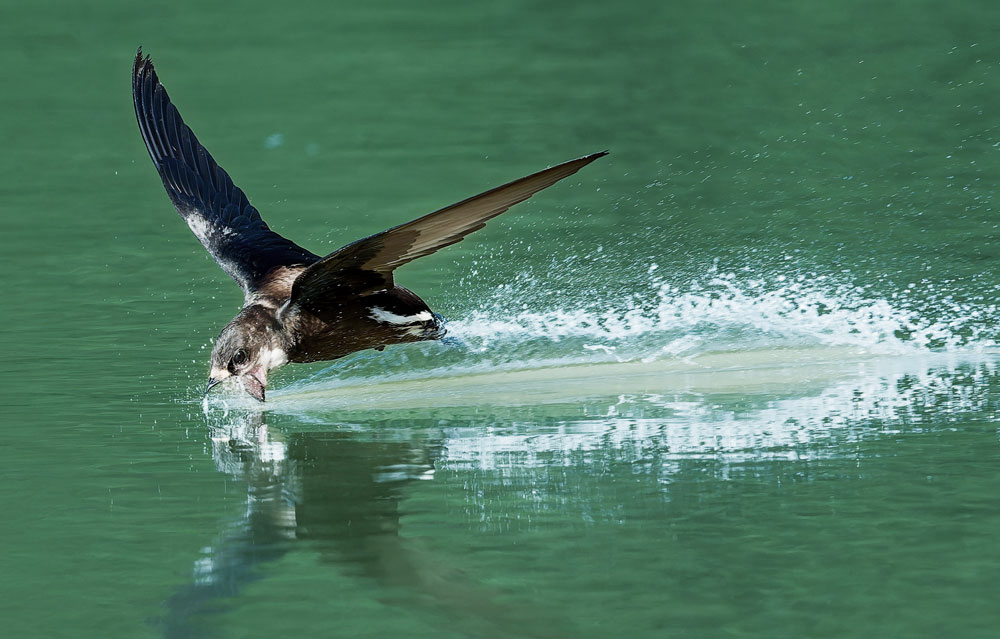
オリジナル写真(未現像)
PhotoLab 10でRAW現像してみた感想
オリジナル写真は水の色が黄色く濁っていますが、レタッチ後はグリーン寄りの色に変更できました。撮影当日のイレギュラーな状況を、RAW現像によってある程度カバーできました。
作業時間は5分程度。水面のマスク処理がワンクリックで済んだため、手作業でマスクを作成する場合と比べて、作業の手間を大幅に減らせました。
その分、空いた時間をカラー調整など、写真の仕上げに費やすことができます。PhotoLab 10を導入することで、これまで手間がかかると感じていた部分調整のハードルが、かなり低くなったと感じました。
PhotoLab 10と生成AIによるレタッチの違い
写真レタッチでは、生成AIを活用した編集も行えるようになりました。しかし、生成結果にばらつきが出たり、AIモデルの変更によって、これまでのプロンプトでは同じような結果を得にくくなったりするなど、再現性にストレスを感じることもあります。
生成AIは、学習データから得られたパターンなどをもとに画像を処理するため、必ずしもフォトグラファーが意図した細かな仕上がりと一致するとは限りません。また、基本的な指示を言語によるプロンプトで行う場合、イメージしている仕上がりを正確に伝えることが難しく、何度もプロンプトを調整する必要がある場合もあります。
一方、PhotoLab 10もAIを活用していますが、その役割は写真を自動的に作り替えることではありません。深度マスクや人物選択など、複雑で時間のかかる作業をAIによって効率化し、フォトグラファーがよりスムーズに編集できるようにするためにAIを活用しています。そして、色や明るさ、コントラスト、部分補正といった最終的なレタッチは、フォトグラファー自身がパラメーターを操作して決定します。
そのため、基本的な操作を学ぶ必要はありますが、一度決めたパラメーターを基準にすることで、狙った仕上がりを再現しやすいことがPhotoLab 10の強みといえます。
AIに「どんな写真にするか」を考えてもらうのではなく、フォトグラファーが決めた仕上がりを、AIで効率よく実現する。
一枚の写真を細部まで追い込むだけでなく、同じ設定を複数の写真に適用することで、大量のRAWデータを一定の方向性で効率よく処理することもできます。
DxO PhotoLab 10の無料体験版のダウンロード方法
DxO PhotoLab 10を購入する前に、まずは無料体験版で自分のPC環境で快適に動作するか確認しておきましょう。
DeepPRIMEなどのAIを利用した処理ではPCの性能によって処理時間が大きく変わるため、実際に使用する環境で試しておくと安心です。
DxO PhotoLab 10では、30日間試用できる無料トライアルが用意されています。試用期間中は実際の写真を使って機能を確認できるため、購入前に操作感や処理速度をチェックできます。
- 試用期間:30日間
- 試用版の機能:購入前に実際の機能を確認可能
- 支払い情報の登録:不要
メールアドレスを登録することで無料トライアルを利用できます。クレジットカード情報の登録は必要なく、試用期間終了後に自動的に料金が請求されることもありません。
まとめ
PhotoLab 10は、AIを活用しながらも、写真の仕上がりをAI任せにしないRAW現像ソフトであることを実感できました。深度マスクや人物・顔の部位選択など、AIによって複雑な作業を効率化しながら、色や明るさ、細部の表現はフォトグラファー自身が調整できます。
生成AIのようにプロンプトで写真そのものを変化させるのではなく、撮影した写真をベースにパラメーターを操作しながら仕上がりを追い込み、その結果をリアルタイムで確認できます。そのため、自分が狙った方向性の仕上がりを再現しやすいことがPhotoLab 10の特徴です。また、決めた設定を複数の写真に適用することで、一枚の写真を細部まで作り込むだけでなく、大量のRAWデータを一定の方向性で効率よく処理することもできます。
買い切り型という点もPhotoLab 10の大きな魅力です。サブスクリプションからの移行を考えているLightroom Classicユーザーや、PureRAWとの併用によるソフトウェアコストを見直したい人にとって、PhotoLab 10は有力な選択肢となるでしょう。
AIに写真を「作ってもらう」のではなく、フォトグラファーが決めた写真をAIで効率よく仕上げる。これが、実際にPhotoLab 10を試してみて感じた最大の特徴です。
コメント