
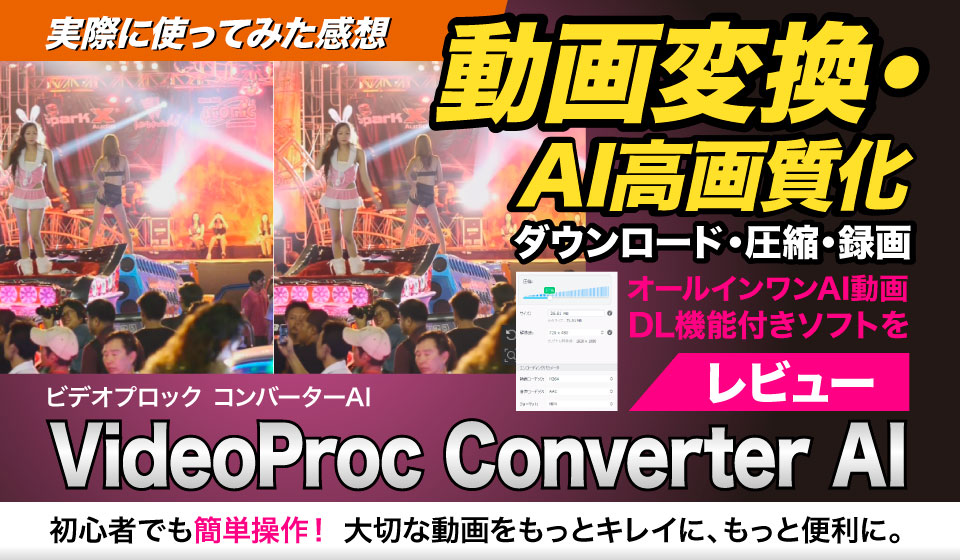
VideoProc Converter AIは、動画変換や動画圧縮、AIによる高画質化、動画ダウンロード、画面録画などを1本で行えるオールインワンの動画処理ソフトです。
本ブログ記事では、メーカーより提供を受けたライセンスを使用し、実際にVideoProc Converter AIを使いながら機能や使い勝手をレビューしました。Androidスマートフォン向けの動画変換や、古いカーナビで再生できるよう動画を最適化する検証、10年以上前に撮影したAVCHD動画のAI高画質化など、日常で活用しやすい機能を中心に紹介します。
「動画変換ソフトを探している」「AIで手軽に動画をきれいにしたい」「動画関連の作業を1本のソフトにまとめたい」という方は、ぜひ参考にしてください。
記事&写真:ちゃんまさ
動画変換・AI補正・動画DLできるオールインワンソフト
VideoProc(ビデオプロック) Converter AIは、動画・画像・音声・DVDを幅広く扱えるオールインワンのマルチメディアソフトです。
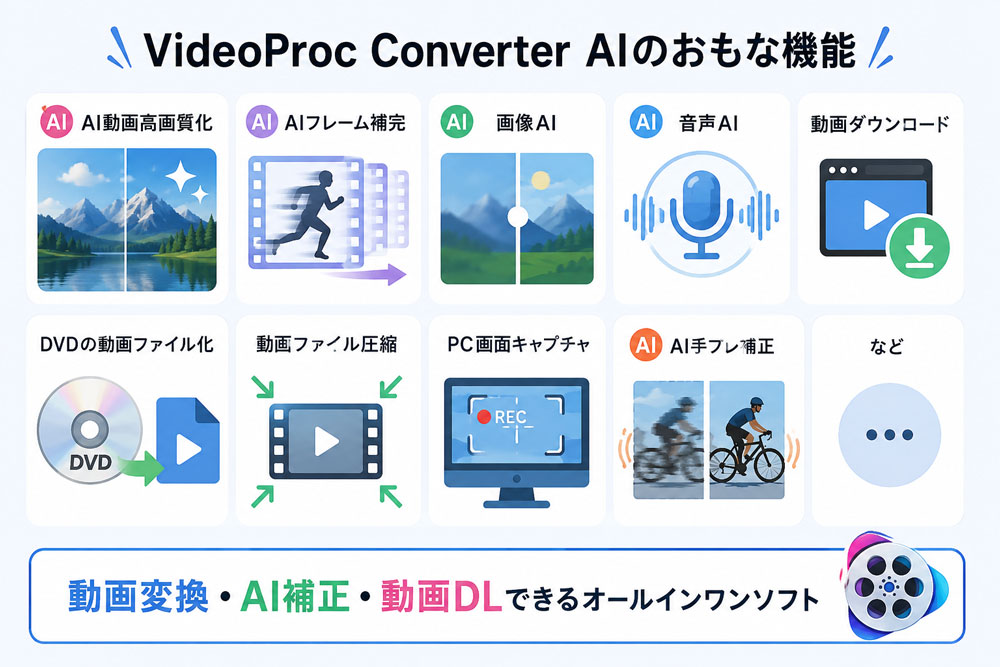
VideoProc(ビデオプロック)Converter AIは、動画変換や圧縮、DVDの動画ファイル化、PC画面の録画、動画ダウンロード、AIによる高画質化やノイズ除去、手ぶれ補正など、趣味で扱う動画に関する幅広い作業をこれ1本で行えます。動画再生に必要な1,000種類以上の動画・音声フォーマットに対応し、処理後の映像はスマートフォンやパソコンなどで視聴できる動画形式にコンバートできます。
また、スマートフォンで撮影した結婚式や旅行、子どもの成長記録をよりきれいな映像として残したり、昔のDVD映像をAI機能でフルハイビジョン相当に見やすく補正したり、簡単な操作で高画質化できます。
通常、AI処理には高性能なPCが必要ですが、VideoProc Converter AIは、汎用クラスのPCでも不自由を感じることなく処理できるように設計されています。もちろん、高性能なPCをお使いの人は、GPUハードウェアアクセラレーションによる高速処理もサポートしています。
VideoProc Converter AIは、動画編集の専門知識がなくても、直感的な操作で動画の変換・補正・ダウンロード・録画まで行えます。初心者の中で、日常生活の一部として「動画を活用したい」でも「難しい設定は苦手」という人に最適なソフトウェアといえます。
VideoProc Converter AIに搭載される機能でできること
ここでは、VideoProc Converter AIを導入すると「できること」を、豊富な機能の中から注目機能を抜粋して、ざっくり解説します。
動画ファイルの形式変換・容量圧縮(スマホ・カーナビ・SNS向け)
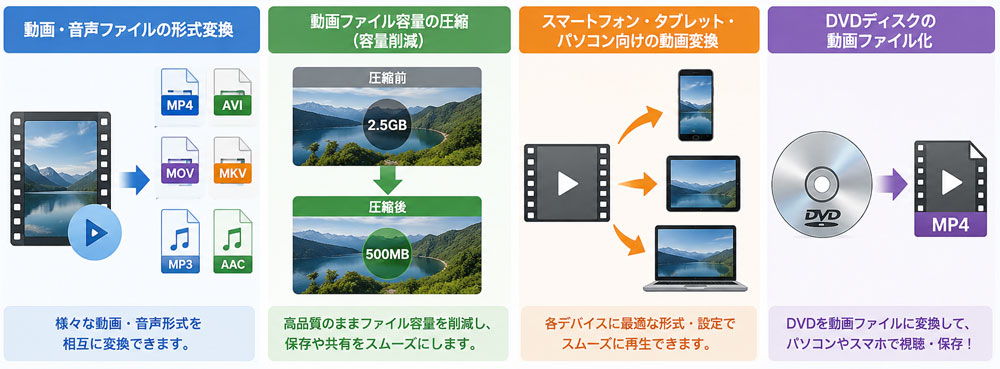
VideoProc Converter AIは、動画や音声ファイルの変換をはじめ、容量を抑える動画圧縮、スマートフォン・タブレット・パソコン向けの動画形式への変換、DVDディスクの動画ファイル化まで幅広く対応しています。再生デバイスに合わせた最適な形式へ変換できるため、古い機器などで再生できる形式への最適化や、SNSへ投稿しやすい解像度・容量への調整にも活用できます。
「動画が再生できない」「容量が大きすぎてメールで送れない」といった悩みを解消できる便利な機能です。
対応機能
- 動画・音声ファイルの形式変換
- 動画ファイル容量の圧縮(容量削減)
- スマートフォン・タブレット・パソコン向けの動画変換
- DVDディスクの動画ファイル化
AI機能で映像や写真を高画質補正
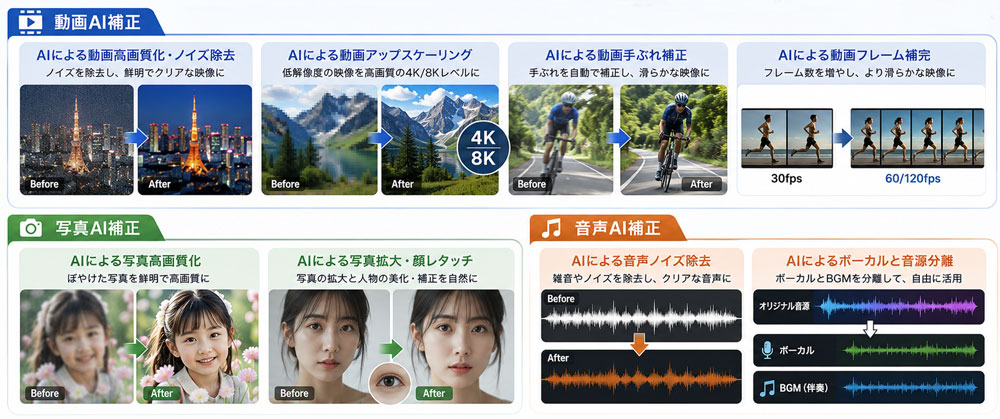
AI技術を活用して、映像の品質を手軽に向上できるのもVideoProc Converter AIの大きな魅力です。
画質の向上やノイズ除去、手ぶれ補正、フレーム補間などを直感的な操作で利用できるため、専門的な映像編集ソフトや専門知識は必要ありません。昔のホームビデオやDVD映像だけでなく、
対応機能
- AIによる動画の高画質化・ノイズ除去
- AIによる動画のアップスケーリング
- AIによる動画の手ぶれ補正
- AIによる動画のフレーム補間
- AIによる写真の高画質化
- AIによる写真の拡大・顔レタッチ
- AIによる音声ノイズ除去
- AIによるボーカルと音源の分離
動画DLやその他の便利機能
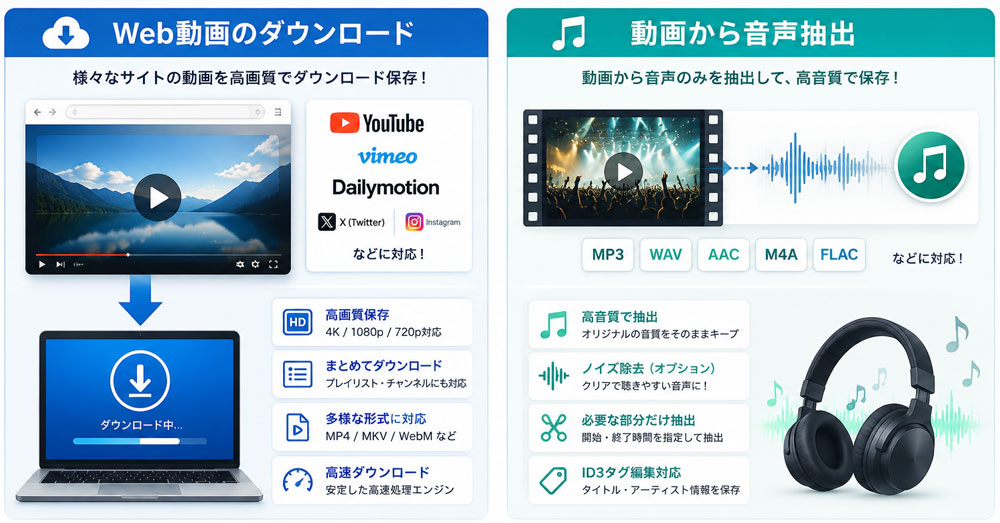
Web動画の保存や動画から音声だけを抽出する機能も搭載しています。音楽や講演データとして活用したり、お気に入りの動画をオフラインで視聴したりするなど、日常の動画活用をさらに便利にしてくれます。
対応機能
- Web動画のダウンロード
- 動画から音声を抽出
初心者でも扱いやすいシンプルかつ直感的な操作性
専門知識がなくても利用しやすい画面設計を採用し、動画編集や変換が初めての方でも迷わず操作できます。動画ダウンロードを回数限定で利用できるほか、AI技術応援ツール・動画変換・動画圧縮などを時間限定で試したり、PC画面を透かし入りで保存したりできます。
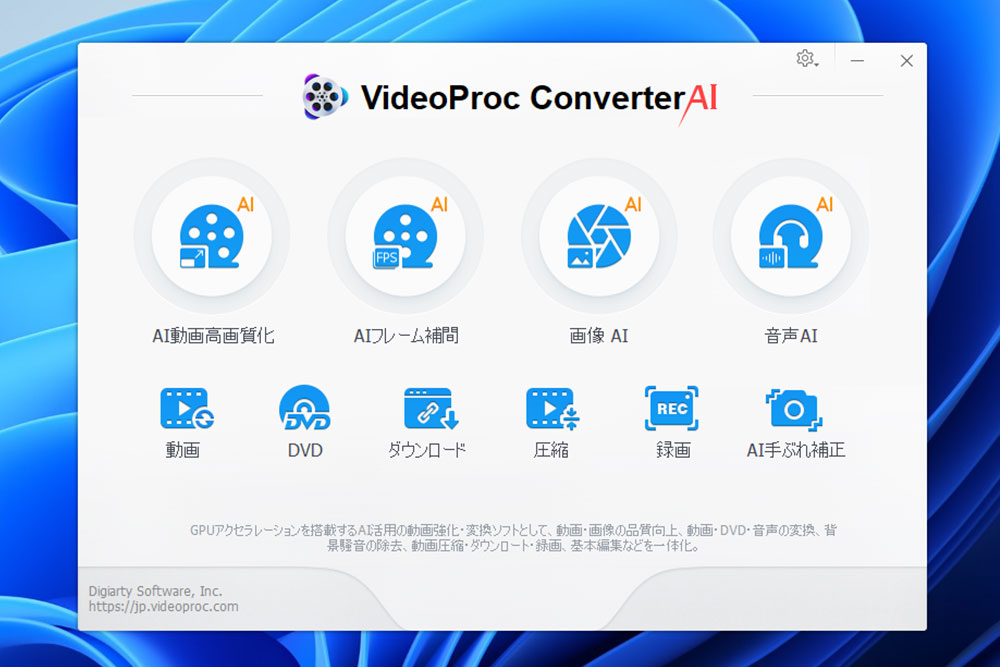
※VideoProc Converter AI起動時の操作画面
VideoProc Converter AIを起動すると、上記画面が表示されます。10種類のアイコンをクリックすると、処理したい作業を行えます。難しい用語は使われておらず、とても直感的で初心者にもわかりやすいユーザーインターフェースといえます。
ブログ管理人が「VideoProc Converter AI」をレビュー
というわけで、ブログ管理人がVideoProc Converter AIを使ってみた感想をレビューします。マニュアルなどで事前に勉強せず、直感的に操作できるか試してみました。
第一印象は、専門知識がなくても利用しやすい画面設計で好印象です。これなら、動画編集や変換が初めての方でも迷わず操作できるのではないでしょうか。
用途別の操作は、下記をご覧ください。
1:動画形式をスマホ用に最適化してみた!
動画はテレビやPCで視聴するとは限りませんよね。動画データをスマートフォンに保存して外出先や移動中に閲覧したり、車のナビに保存してドライブ中に閲覧したりすることもあります。そんな時、VideoProc Converter AIの「動画」機能を使うと、動画ファイルをデバイスごとに最適なファイル形式へ変換して保存できます。デバイスごとに最適な形式へ変換することで、「動画が映らない」というトラブルを防ぐことができます。
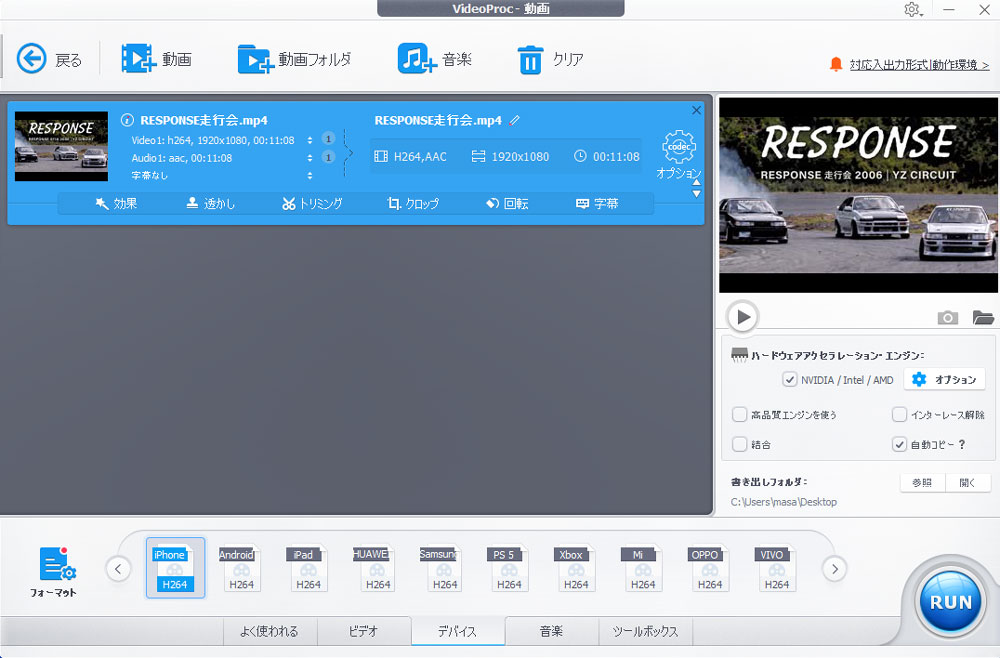
動画ファイルの最適化と保存は、VideoProc Converter AIの「動画」アイコンをクリックして作業します。マスターデータを操作画面にドラッグすると、VideoProc Converter AIに動画データが取り込まれます。
今回は「Androidモバイル動画」への変更例で紹介します。
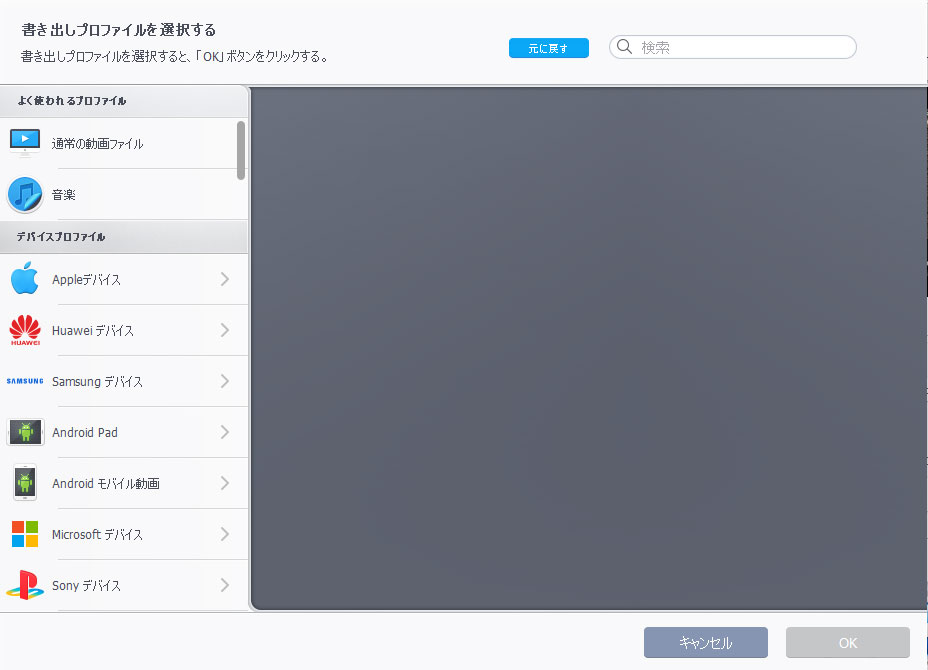
操作画面左下にある「フォーマット」アイコンをクリックすると、あらかじめ用意された各社デバイスやYouTubeなどのプラットフォームの一覧が表示されます。その中から「Androidモバイル動画」を選択します。
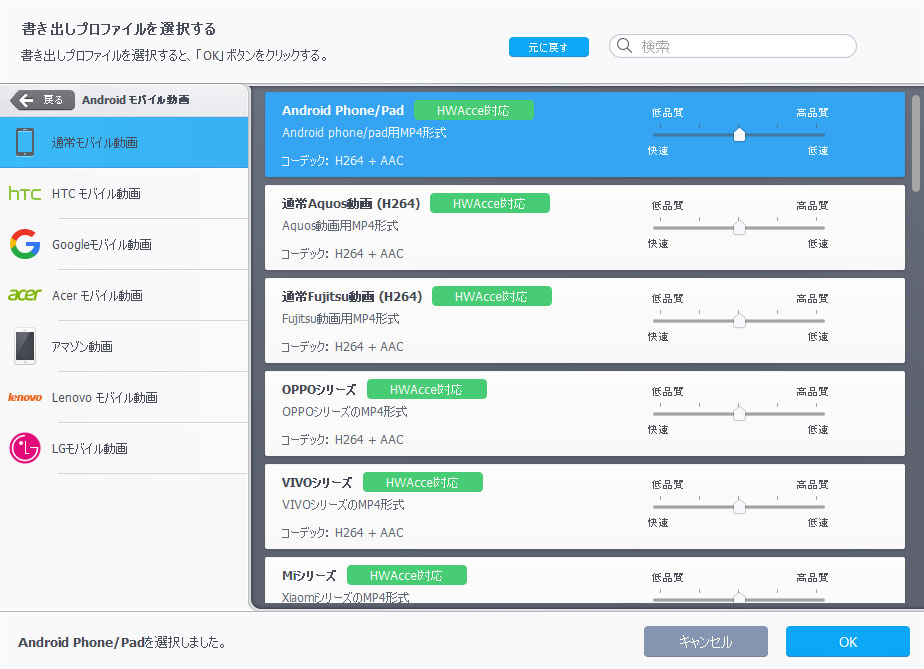
Androidスマホの場合、「通常モバイル動画」を選択すると最適化されたプリセット一覧が表示されるので、「Android Phone/pad」を選択。
「OK」ボタンをクリックします。
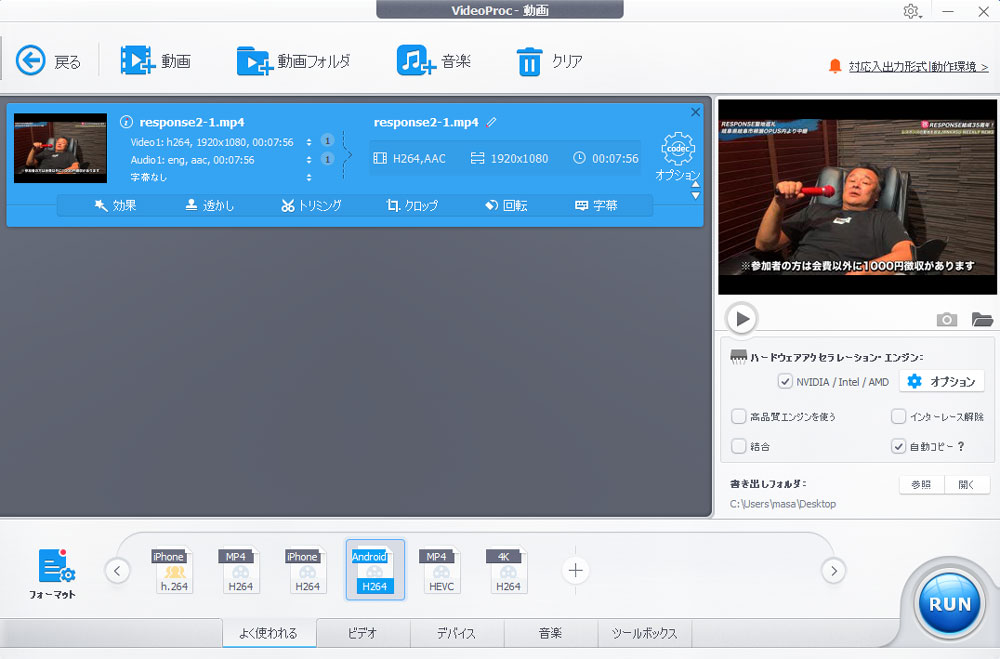
操作画面が表示されます。右下の「RUN」ボタンをクリックすると、Android Phone/padでの再生に最適な動画形式へ変換され、指定場所に保存されます。
※2回目以降は、「よく使われる」タブに設定が保存され、「Android Phone/pad」アイコンを選択するだけで変換できます。
Androidスマホでも動画再生できた!
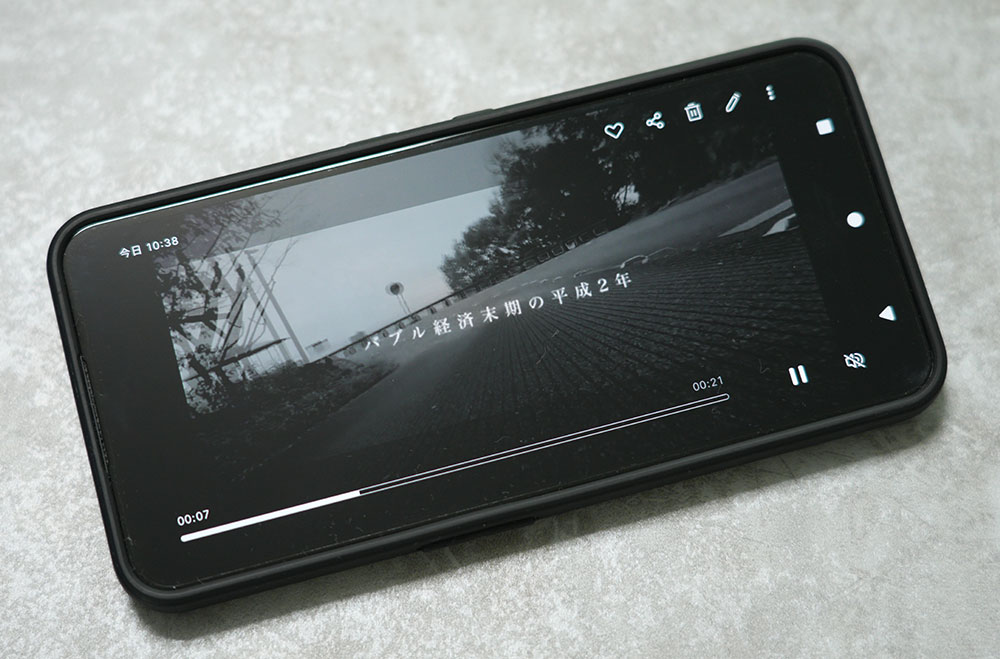
ブログ管理人は「Nothing Phone (3a) Lite」を愛用中ですが、VideoProc Converter AIで「Android Phone/pad」用に変換することで、スマホでも問題なく動画を再生できました。
2:カスタム機能で部分書き出ししてみた!
VideoProc Converter AIの「動画」機能には、豊富なカスタム機能が用意されています。その中から、日常の動画変換で使える機能を抜粋して紹介します。
トリミング機能で必要な部分だけを書き出す
動画の中で必要な部分だけを選択して、部分的に書き出せます。CMなどの不要な部分や、スマホで動画撮影したときの不要な部分を簡単な操作でカットできます。
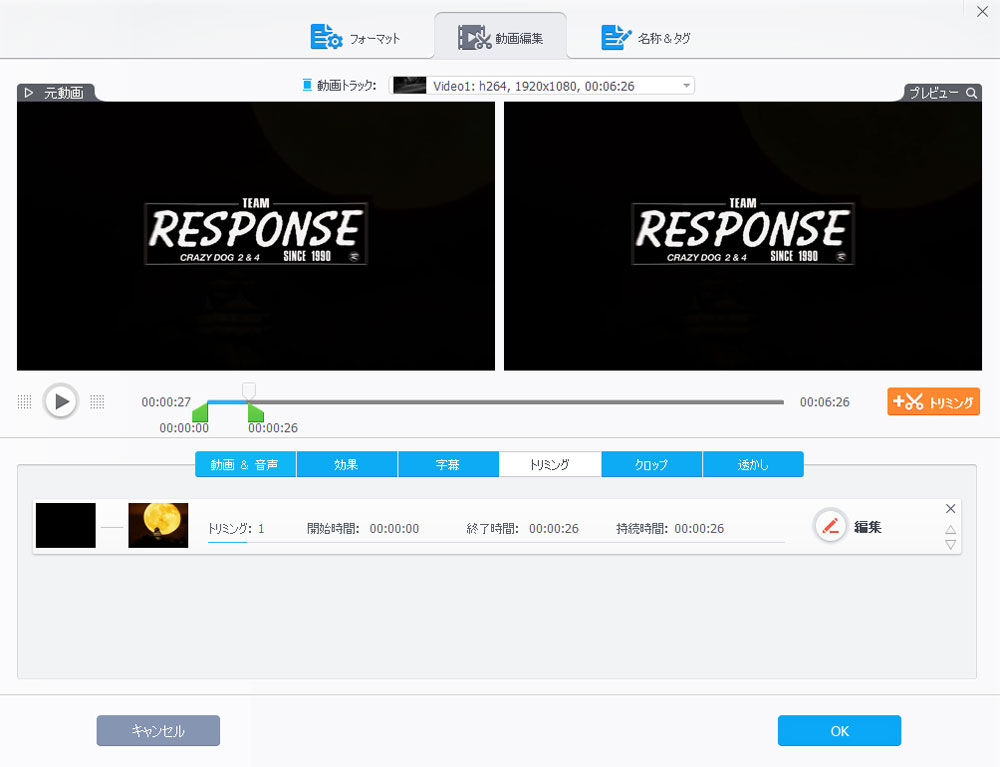
取り込まれた動画の情報画面内にある「トリミング」を選択すると、操作画面が表示されます。動画のイン点とアウト点(上の写真:グリーンの部分)を設定して、「オレンジ色のカット」ボタンをクリックすると、選択エリアを指定できます。
「OK」ボタンを押し、メイン画面の「RUN」ボタンを押します。すると、不要な部分がカットされ、編集後の動画が1本で保存されます。
トリミング機能の応用でカット編集ができる!
トリミング機能の応用として、簡易的なカット編集のやり方を紹介します。
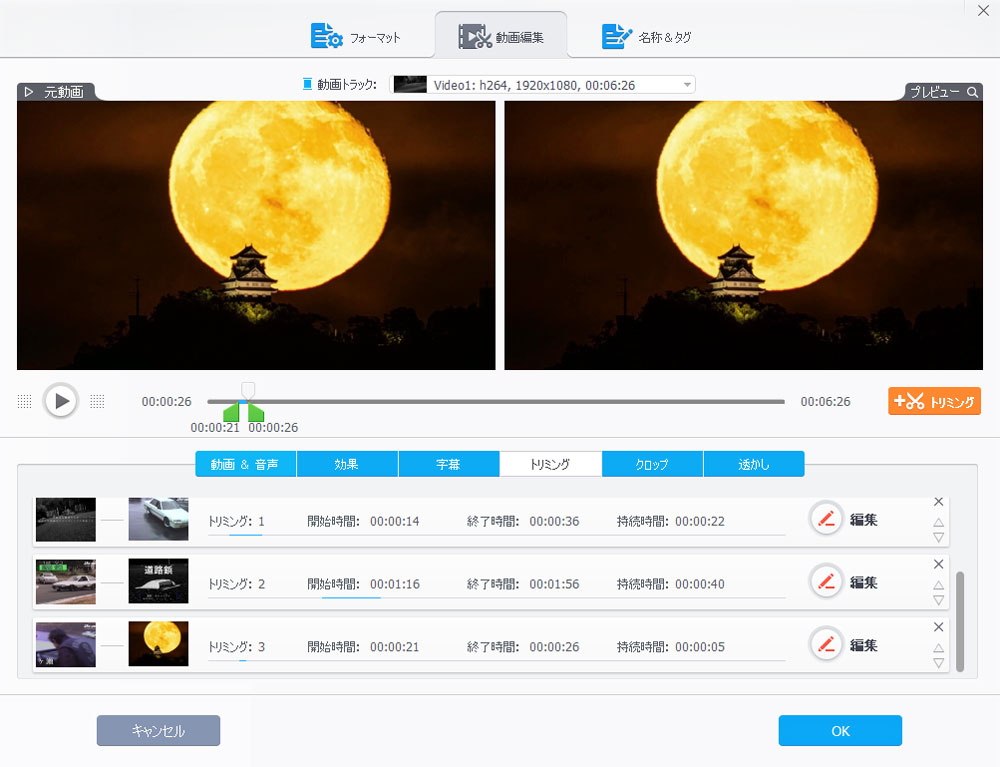
操作画面で、動画のイン点とアウト点を設定して、「オレンジ色のカット」ボタンをクリックすると、選択エリアが保存されます。この工程を繰り返すことで、選択部分が下段に蓄積され、長尺動画の中から必要な部分だけをカット編集することができます。
※他の動画を編集に加えることは不可でした。
「OK」ボタンを押し、メイン画面の「RUN」ボタンを押します。カット編集された動画が1本に連結され、編集済みの動画として保存されます。
実践的なエフェクト機能を搭載!
動画形式の変換と同時に、オプション機能を追加できます。
- 音量サイズの変更 → 音が小さすぎる・大きすぎる時に適切な音量へ補正する
- 動画反転 → インカメラで撮影したミラー動画を正像に反転する
- 画像回転 → 縦動画を横動画に変換する
- 音ズレ動画の修正 → 音声遅延を正しく補正する
- 不要部分の削除 → トリミング機能でエリアをトリミングする
上記エフェクトを活用することで、より実践的な映像・画像の修正が簡単操作で行えます。
3:動画ファイルを圧縮(容量削減)してみた!
ブログ管理人のカーナビは、年式が古いためフルハイビジョンや大容量サイズの動画を認識できません。記録メディアも、SDカード(SDHCで最大32GBまで)に制限があり、フォーマット形式がFAT32形式のため、最大ファイル容量は4GB以下に収める必要があります。
そのため、高画質な動画ファイルは、製品仕様に対応する「映像サイズを720×480に縮小し、データ容量を1GBに圧縮する必要」があります。また、特殊な拡張子の「.MTS」を汎用の「.mp4」などに変更する必要があります。
まずは古いカーナビで再生できる仕様(動画フォーマット)を調査
カーナビの型式から取扱説明書を入手して、再生できる動画コーデックを調べてみました。
すると、再生できる動画の条件が相当厳しいことが判明しました。また、ファイル容量が1GB以下の制限があるため、相当圧縮しなくてはなりません。
ビデオコーデック
- MPEG4 AVCまたはH.264
- 拡張子:MP4、M4V、mp4、m4v
- ビットレート:216kbps~4Mbps
- フレームレート:15fpsまたは30fps
- 最大解像度:720×480
- 対応プロファイル:Simple Profile Level 3まで
オーディオコーデック
- AAC-LCのみ対応
- ビットレート:8kbps~320kbps
- サンプリングレート:16、22.05、24、32、44.1、48kHz
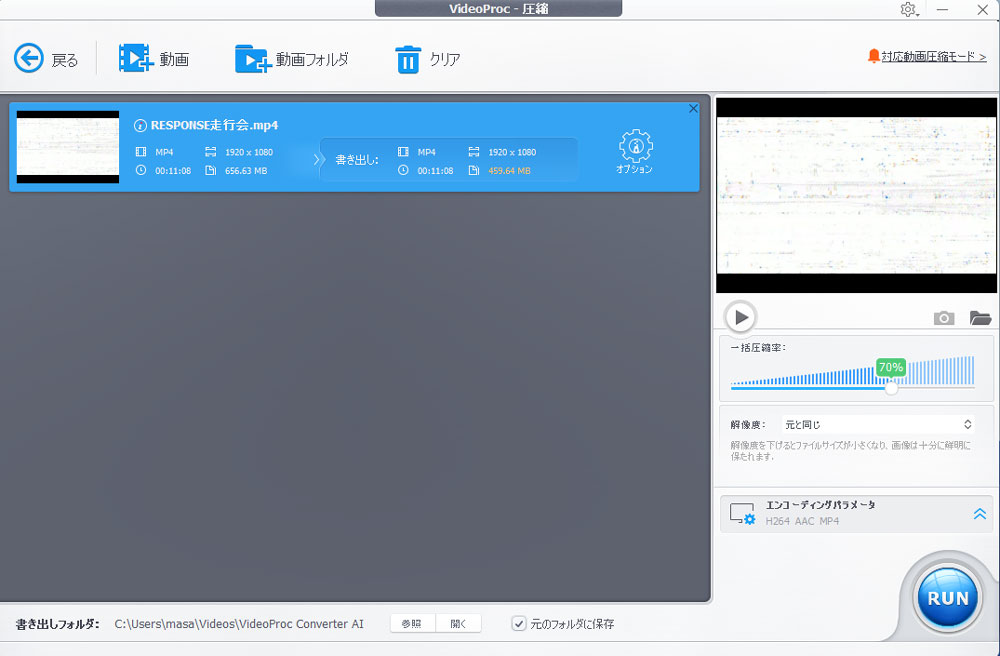
動画ファイルの圧縮は、VideoProc Converter AIの「圧縮」アイコンをクリックします。すると操作画面が表示されるので、マスターデータをドラッグすると、VideoProc Converter AIに動画データが取り込まれます。拡張子の「.MTS」も問題なく認識しました。
動画選択の「水色のエリア内」にある「オプション」をクリックします。
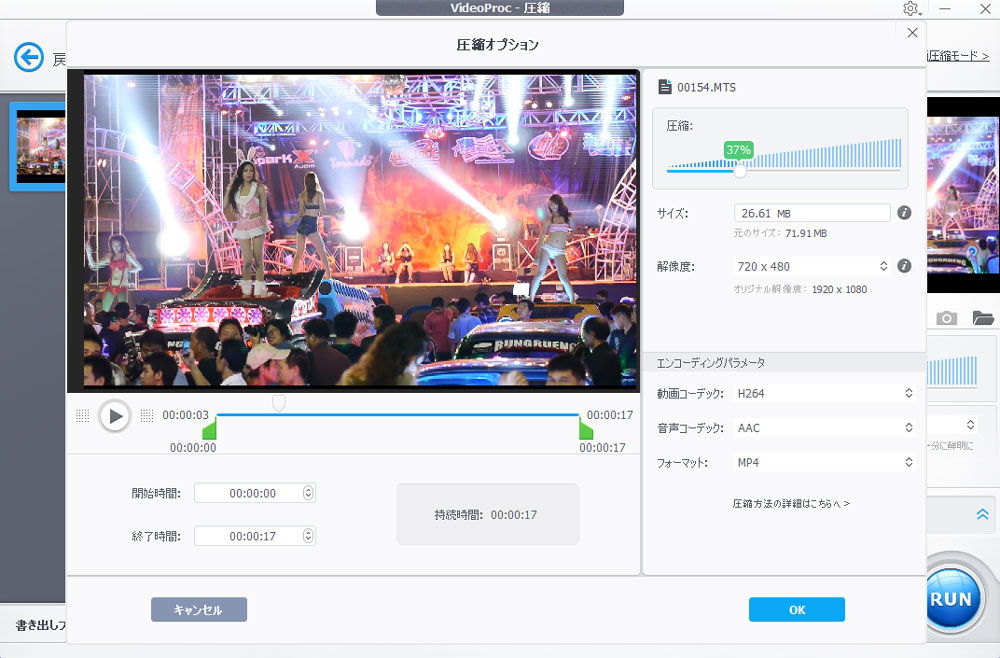
圧縮オプションが開き、画面右側の調整パラメーターで形式や容量を調整します。まずは右下の「エンコーディングパラメーター」の「動画コーデック・音声コーデック・フォーマット」を変更したい仕様に設定します。今回は、拡張子が「.MTS」だったので「MP4」を選択しました。
次に、上段の解像度を指定します。最後に、「圧縮」のパラメーターで変換後のファイル容量(予測値が表示されます)を確認しながら、圧縮したいデータ量に調整します。
設定が完了したら、「OK」ボタンを押します。
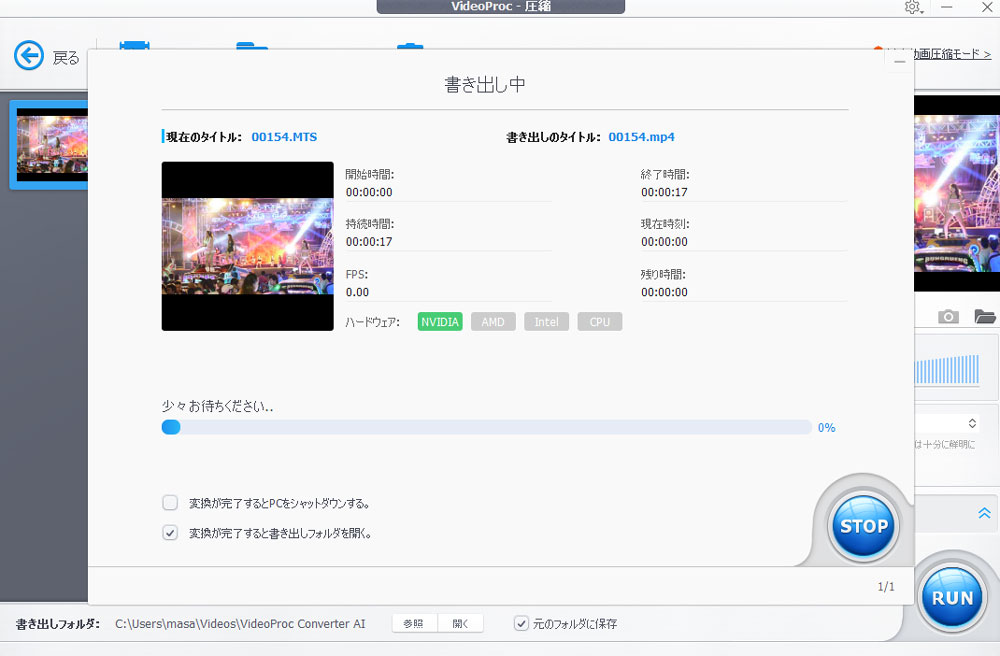
画面右下の「RUN」ボタンを押すと、書き出しが開始します。
動画ファイルの仕様が厳しい「古いカーナビ」でも動画再生できた!
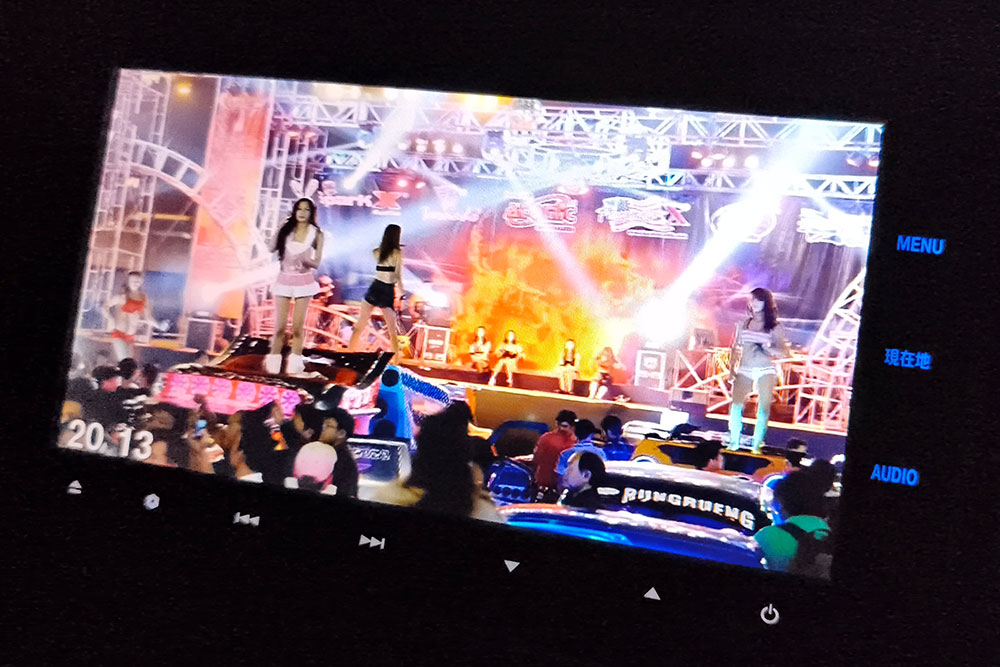
変換済みの動画データをSDカードにコピーして、カーナビに挿入。動画サイズや動画容量の制限が厳しい機種ですが、VideoProc Converter AIの「圧縮」機能のおかげで、無事に古いカーナビでも動画再生できました。
ただし、VideoProc Converter AIの「圧縮」では、フレームレートの変更はできませんでした。その場合は、「動画」の処理でフレームレートや詳細なビットレート値を指定できます。
4:動画のAI動画高画質化を使っててみた!
最新AIで動画品質を高める「AI動画高画質化」機能を使い、10年以上前にパナソニックGH1で撮影したAVCHD動画(1080i)で試してみました。この機能は、動画素材をPC内部でAI解析して、シャープネス向上やノイズ除去を自動処理してくれる便利な機能です。
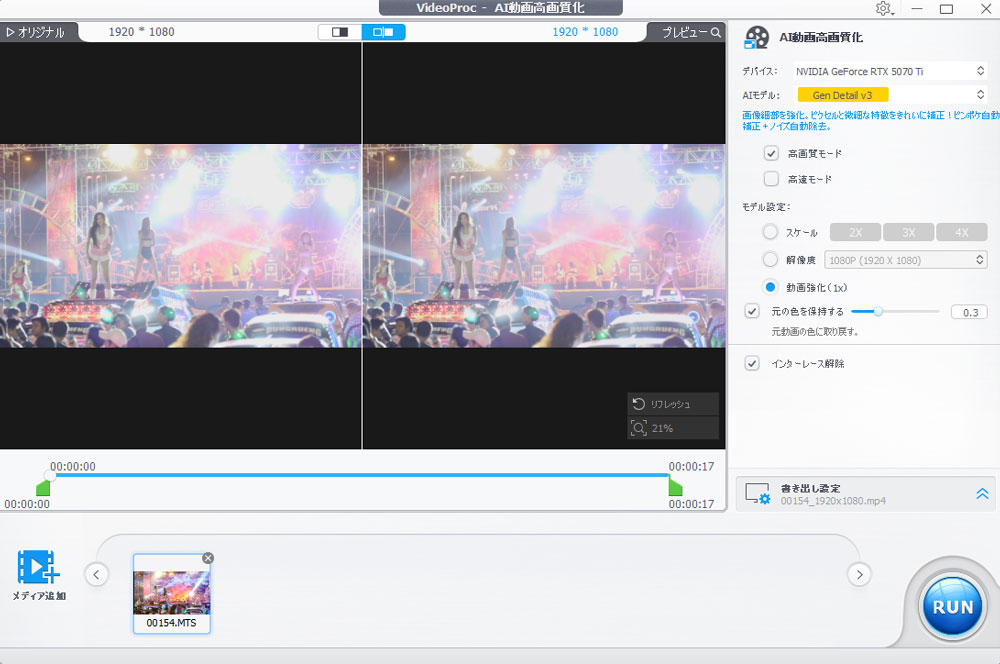
動画のAI処理は、VideoProc Converter AIの「AI動画高画質化」アイコンをクリックします。すると操作画面が表示されるので、マスターデータをドラッグすると、VideoProc Converter AIに動画データが取り込まれます。
動画AI処理のモデルは4種類あり
| AIモデル | 処理内容と効果 |
| Gen Detail v3 | 映像の細部をAIで強化。ピクセルと詳細な輪郭を美しく生成し、ピンボケとノイズを自動除去します。 |
| Deal Smooth v3 | 写真の細部をAIで強化。ピクセルと詳細な輪郭を美しく生成し、ピンボケとノイズを自動除去します。 |
| Anime | アニメ映像の細部をAIで強化。高品質アルゴリスムで拡大処理やノイズ除去に効果を発揮します。 |
| Zyzt | 低解像度の映像および写真の細部をAIで強化します。 |
AIモデルは、用意された中から目的に合ったものを選択します。どれを選べば良いか分からない時は、プレビューの等倍表示でAIモデルの効果を確認できます。今回の映像は「Gen Detail v3」を選んでみました。
アップスケールにも対応していますが、今回は画質だけを向上したかったので、「動画強化(1x)」を選択。
また、今回の動画は「インターレース映像(=テレビ用の形式」だったので、PCやスマホ閲覧には適していません。というわけで「インターレース解除」にチェックを入れ、インターレース除去を行い映像のプログレッシブ化をおこないました。
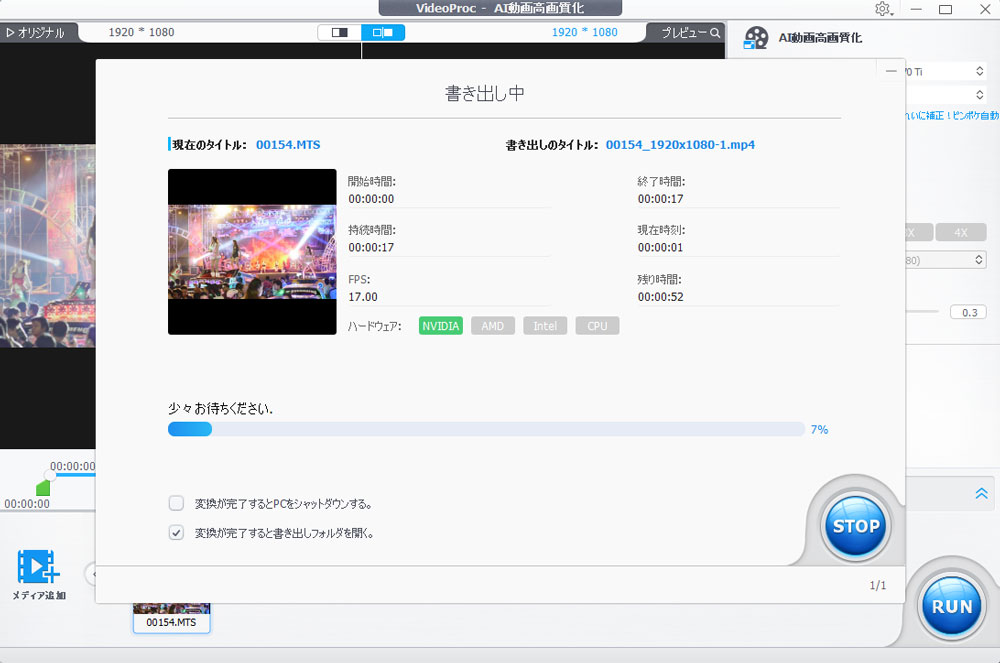
右下の「RUN」ボタンを押すと処理が開始し、進行状況がバーと残り時間で表示されます。
AI処理は、クラウドではなくPC内で処理されるため、処理時間はCPUやGPU性能に比例します。古いパソコンでは、処理時間が長くなる恐れがあります。
VideoProc Converter AIの「AI画質」について
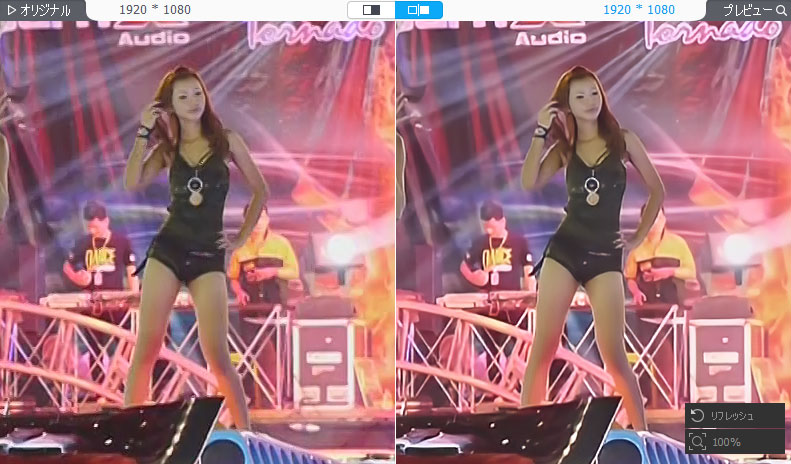
※写真左=処理前:写真右=AI処理後
動画のAI処理は、業務用の専用ソフトを利用した場合でも、過剰なAI処理による「違和感」を感じることがあります。
その点、AIモデル「Gen Detail v3」は、AIらしさが少なく、多くの映像にマッチしそうな味付けでした。パラメーターの調整はできませんが、このAIモデルの「さじ加減」は絶妙なセッティングだと感じました。
VideoProc Converter AIはこんな人におすすめ
ブログ管理人の主観による、VideoProc Converter AIの評価とおすすめ度をまとめました。
| 動画変換・圧縮 | ★★★★★ |
| 動画ダウンロード・DVDの動画ファイル化 | ★★★★★ |
| 動画や写真のAI高画質補正 | ★★★★☆ |
| 動画編集 | ★★☆☆☆ |
| 初心者の扱いやすさ | ★★★★★ |
おすすめする人
- 動画変換や動画圧縮をよく利用する人
- AIで古い動画や写真を手軽に高画質化したい人
- 動画ダウンロードやDVDの動画ファイル化を1本のソフトで済ませたい人
- 動画関連ソフトを複数インストールしたくない人
- 初心者でも直感的に使えるソフトを探している人
- サブスクリプション契約を避けたい人
あまり向かない人
- 本格的な動画編集やカラーグレーディングを行いたい人
- 多数のトラックを使った編集や高度なエフェクト編集が目的の人
- DaVinci Resolve StudioやAdobe Premiere Proのような編集ソフトを探している人
実際に使って感じた気になった点
今回試した範囲では、AIによる高画質化は自然な仕上がりでしたが、AI手ぶれ補正は映像によって処理結果にばらつきがあり、元画像との相性で補正が安定しない場面もありました。
また、AI処理はある程度のPCスペックが必要です。通常の動画変換や圧縮は比較的軽快に動作しますが、AI高画質化やAI手ぶれ補正などはCPUやGPU性能によって処理時間が大きく変わります。古いPCでも動作はしますが、快適に利用するにはGPUハードウェアアクセラレーションに対応した環境があると、よりスムーズに作業できます。
VideoProc Converter AIの料金プラン
VideoProc Converter AIの「料金プラン、ライセンス形態、決済方法」や、購入前にお使いのPCで動作確認できる無料版について、ざっくり解説します。
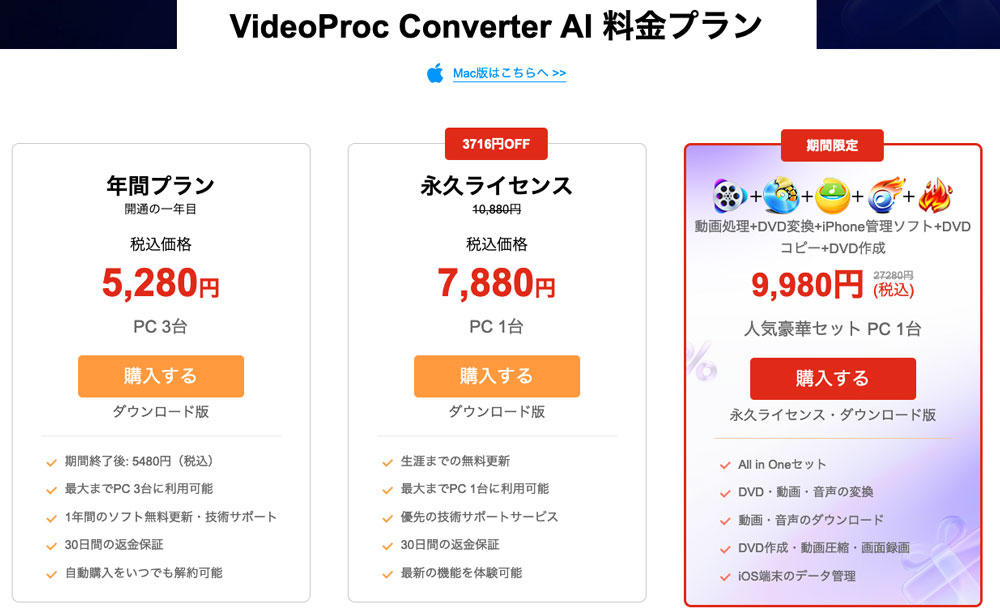
VideoProc Converter AIは、1度限りの買い切りライセンスが選べる動画処理ソフトです。サブスクリプション(月額・年額課金)のように継続的な利用料金が発生しないため、一度購入すれば動画変換やAI補正、DVD処理などの機能を長く利用できます。
対応OSはWindows版とmacOS版があり、購入時に、利用するパソコンのOSを選択します。
通常、AI処理には高性能なPCが必要ですが、VideoProc Converter AIは、汎用クラスのPCでも不自由を感じることなく処理できるように設計されています。もちろん、高性能なPCをお使いの人は、GPUハードウェアアクセラレーションによる高速処理もサポートしています。
高価な動画編集ソフトやサブスクリプションサービスをいくつも契約する必要がなく、1本の買い切りソフトで幅広い動画処理をまとめて行えることが、「VideoProc Converter AIを購入する最大の魅力」になります。
ライセンス形態と販売価格
| ライセンス | 価格 | 備考 |
| VideoProc永久ライセンス 1度限りの買い切り ※PC1台で利用可能 |
10,880円 |
|
| VideoProc年間プラン 1年ごとのサブスクリプション ※PC3台で利用可能 |
5,280円 |
|
決済方法はクレジットカード決済
決済方法は、クレジットカード決済になります。
※2026年7月現在、コンビニ決済には対応していません。
日本語(ネイティブ)による購入ガイドを用意
お得に購入できるキャンペーンを定期開催
公式サイトでは定期的にセールやキャンペーンを実施しており、通常価格よりお得に購入できることも少なくありません。購入を検討している方は、割引キャンペーンのタイミングを利用すると、よりお得に導入できます。
購入前にお使いのPCで動作確認できる無料版を用意
まとめ
ブログ管理人は、DaVinci Resolve Studioなどの動画編集ソフトを使用していますが、VideoProc Converter AIは目的が異なるソフトという印象でした。動画変換や動画圧縮、AIによる高画質化、動画ダウンロード、画面録画など、日常的によく使う機能が1本にまとまっており、「普段使い用の動画ソフト」として手元に置いておきたくなるソフトでした。
その理由は、一般的な動画ダウンロードソフトや動画変換ソフトは、機能が1つに特化している製品が多い反面、VideoProc Converter AIは動画変換・AI高画質化・動画ダウンロード・画面録画・DVD処理まで幅広く対応しています。そのため、一度使ったら終わりではなく、日常的に活用できるソフトだと感じました。
実際の検証では、Androidスマートフォン向けの動画変換や、古いカーナビで再生できるよう動画を圧縮・最適化する作業、10年以上前に撮影したAVCHD動画のAI高画質化を試しました。いずれも目的どおりに処理でき、メーカー公式ガイドを見なくても、基本的な操作は直感的に迷うことなく行えました。
動画変換ソフトを探している方はもちろん、「複数のソフトを使い分けるのは面倒」「AI機能も手軽に試してみたい」という方にも、導入を検討しやすいソフトウェアといえます。
コメント