
Topaz Photo(旧名称:Topaz Photo AI)は、AI技術を活用して写真の画質を改善できる画像処理ソフトです。ノイズ除去・シャープ処理・画像拡大などのAIエフェクトを組み合わせることで、高ISO撮影や超望遠撮影などで発生しやすい画質の劣化を補正できます。さらにAutopilot機能により、画像を読み込むだけでAIが写真の状態を解析し、最適な処理設定を自動提案してくれる点も特徴です。
一般的なRAW現像ソフトであるAdobe LightroomやDxO PhotoLabが「元画像の情報を忠実に補正する」処理を重視しているのに対し、Topaz Photo(旧Topaz Photo AI)はAIがディテールを補完・生成することで解像感を向上させるアプローチを採用しています。
なお、Topaz Photoは公式サイトからダウンロードして利用するソフトで、無料体験版も用意されています。基本的な使い方もシンプルで、画像を読み込むだけでAIが自動解析し処理を提案してくれます。
このブログ記事では、実際のRAW作例を使った等倍比較をおこないながら、Topaz PhotoのAI処理が写真の画質にどの程度効果を発揮するのかをレビュー形式で解説します。Topaz Photoの導入を検討している方に向けて、AIノイズ除去・シャープ・画像拡大の効果をRAW作例の等倍比較で詳しく検証します。
写真・原稿:ちゃんまさ
2026年4月14日〜2026年5月14日まで、Topaz Labs公式サイトで「Topaz 30 Day Sale」開催中。
セール特設会場 → こちらから
Topaz PhotoはAIを活用した画像品質向上ソフト
Topaz Photo(旧名称:Topaz Photo AI)は、AI技術を活用して写真の画質を改善できる画像処理ソフトです。
主要機能として「ノイズ除去・シャープ処理・アップスケール」など複数のAIエフェクト(AIモデル)を搭載し、複数のエフェクトを組み合わせることで画質の劣化を補正できます。そのため、高ISO撮影や超望遠レンズ、テレコン使用時のような「画質低下が避けられない厳しい条件下」でも効果を発揮し、多くのマニアから支持されています。
また、Topaz Photoには独自の「Autopilot(オートパイロット)」機能があり、画像を読み込むだけでAIがパラメーター(設定値)を予測し、最適な補正を提案してくれます。基本的な使い方もシンプルで、画像を読み込むだけでAI補正を適用できるため、初心者でも扱いやすい設計になっています。
一般的なRAW現像ソフトであるAdobe LightroomやDxO PhotoLabに搭載されるノイズ除去やシャープネス機能とは大きな違いがあります。これらの伝統的なアプリは、基本的に「元画像の情報を忠実に処理する」方向の補正が中心です。一方でTopaz Photo(旧Topaz Photo AI)は、AIが画像内容を解析し、不足しているディテールを予測しながら画像の一部を生成・補完するアプローチを採用しています。
そのため、Topaz PhotoはAIによる生成処理が強く働くため、AI特有の質感やクセが出ることもあり、良し悪しが明確にあらわれる傾向があります。
Topaz Photoのおもなエフェクト
Topaz Photoに搭載されるAIエフェクトと主な機能を以下の表にまとめました。
| Dust & scratch v2 | フィルムスキャンの傷や劣化を修復 |
| Super Focus | ピンボケ写真の補正 |
| Remove V2 | 不要なもの消去 |
| Wonder Model |
アップスケール用の新しいAIモデル(低解像度画像の復元) |
| Denoise | ノイズ除去 |
| Sharpen | シャープネス処理 |
| Adjust Lighting | 明るさ調整 |
| Balance Color | カラーバランス調整 |
| Spot healing | 部分的な修正 |
| Recover Faces | 不鮮明な顔の修復 |
| Preserve Text | 文字の変形を保護する処理 |
| Grain | 粒状ノイズの除去 |
| Wonder(ベータ版) | 最新の高画質化モデル |
| Upscale | 画像拡大 |
| Autopilot | AIによる自動設定機能 |
これらのAIエフェクトは単独でも使用できますが、複数の処理を組み合わせたり、Autopilot機能を利用することで初心者でも高い画質改善効果を得ることができます。
このブログ記事では、ブログ管理人が撮影したRAW作例を使いながら、Topaz PhotoのAIノイズ除去・シャープ処理・画像拡大の効果を等倍比較で検証し、どの程度画質が改善できるのかをレビュー形式で解説します。Topaz Photoの導入を検討している方に向けて、実際の処理結果を確認しながらAI画像処理ソフトの実力を詳しく検証します。
Topaz Photoの検証環境
このブログ記事では、ブログ管理人が実際に撮影した独自RAWデータを使用して、Topaz Photoの画質改善効果を検証しています。
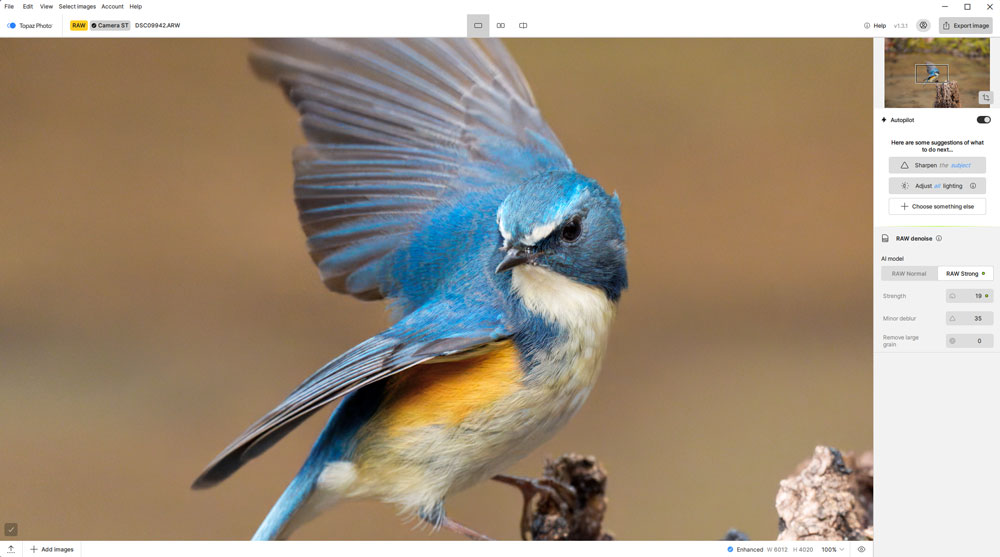
超望遠撮影における「高ISO撮影・テレコンバーター装着による光学的な解像低下・大気のゆらぎ」など、画質が厳しくなりやすい条件の写真を中心に、RAWデータをベースに処理をおこないました。こうした条件の画像を素材にすることで、Topaz PhotoのAI処理がどの程度画質改善に貢献するのかを検証します。
※等倍比較の写真は、明るさやコントラストなどの補正はおこなっていません。
主な検証環境は以下の通り
●レンズ:600mmクラスの超望遠レンズ(ソニー FE 600mm F4 GM OSSなど)
●テレコン:作例ごとにテレコンバーターの有無と倍率を明記
●ISO感度:作例ごとに明記
●画像形式:RAWデータ
●検証用PC:Ryzen 7 9700X・64GBメモリ・GPU RTX4070Ti搭載PC(AI処理環境)
このように、実際の野鳥撮影や航空撮影などの現実的な撮影条件を想定し、Topaz PhotoのAI処理がどの程度画質改善に効果を発揮するのかをレビュー形式で検証していきます。
※検証情報
このブログ記事の検証は、2026年3月時点のTopaz Photo最新版「v1.3.1」で実施しています。
Topaz PhotoのAIノイズ除去をRAW作例で検証検証
ここでは、Topaz PhotoのAIノイズ除去機能が実際の写真にどの程度効果を発揮するのかを検証します。
高ISO撮影では、画像全体にカラーノイズや輝度ノイズが発生しやすく、とくに暗部ではカラーノイズが目立つ傾向があります。さらに、超望遠レンズでの撮影では、テレコンバーター装着による開放F値の低下により、ノイズ増加が避けられない環境になります。
今回はブログ管理人が実際に撮影したデータを使用し、ノイズ除去前と処理後の画像を等倍比較して検証します。
検証に使用した撮影機材と撮影環境
今回の検証では、以下の撮影データを使用しています。
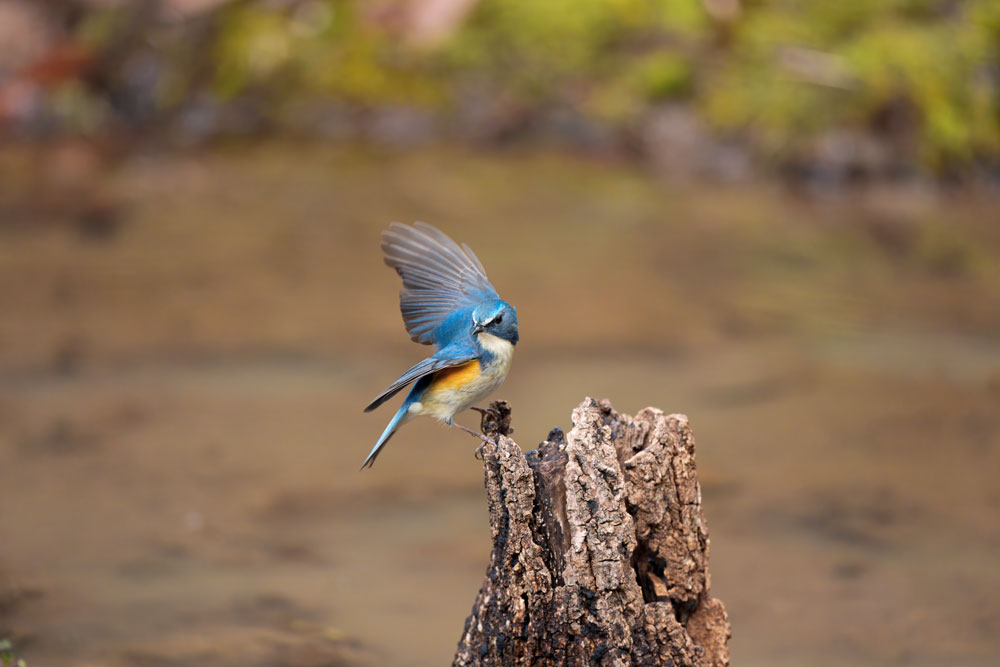
この野鳥(ルリビタキ)の写真は、半日陰の屋外環境で撮影しました。高ISOかつ高速シャッターで撮影したため、元画像にはカラーノイズと輝度ノイズが多く発生しています。
撮影機材
カメラ:Sony α9 III
レンズ:Sony FE 600mm F4 GM OSS
撮影設定
シャッター速度:1/3200秒
絞り:F4.0
ISO感度:ISO8000
記録形式:非圧縮RAW
画素数:約2400万画素
検証日:2026年3月11日
ノイズ除去を等倍比較
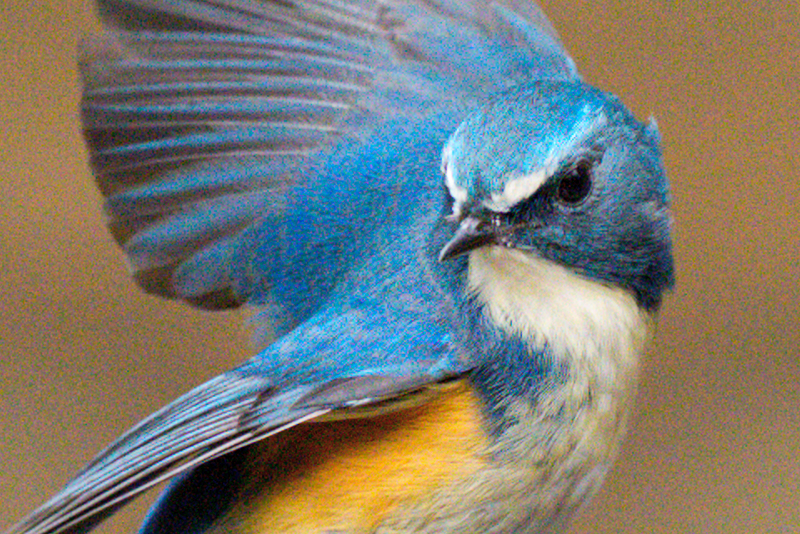
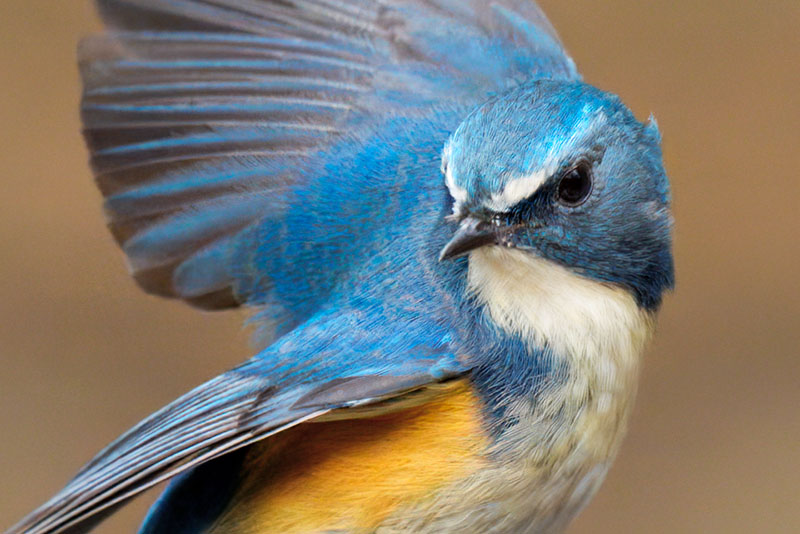
Before(処理前) | After(AIモデル:RAW denoise)
処理前の考察
グローバルシャッターを搭載したSony α9 IIIは、高ISO撮影時にカラーノイズと輝度ノイズが発生しやすいセンサー特性があります。
今回の作例もISO8000で撮影しているため、補正前の写真では輝度ノイズがかなり目立つ状態になっています。
等倍表示で確認すると、画像全体にマゼンタやシアンのカラーノイズが発生しており、背景部分ではザラついたカラーノイズが強く確認できます。
解像感については、今回はテレコンバーターを使用していないため、被写体の目の輪郭や羽毛のディテールは比較的しっかり残っています。ただし、2400万画素センサーのため、最新の高画素機と比較すると細部の情報量はやや少ない印象です。
RAW denoise処理後の考察
Topaz Photoで処理した画像では、ノイズ処理として「RAW Denoise」のみを適用しています。
AIモデル:RAW Denoise(RAW Strongを選択)
Strength(ノイズ除去量):19
Minor Deblur(解像度補正):35
Remove Large Grain(大きな粒状ノイズ除去):0
処理後の画像では、画面全体に発生していたカラーノイズがほぼ完全に除去され、輝度ノイズも大幅に低減しています。その結果、画像全体が滑らかでクリーンな画質になりました。
さらに、被写体の目や羽毛のディテールがより明瞭になっており、細かな羽毛の質感も強調されていることが確認できます。
Topaz PhotoはAIが画像内容を解析してディテールを補完するため、一般的なアンシャープマスクのようにエッジ強調時に発生しやすいハロー(白い縁取り)がほとんど発生しないのも特徴です。
パラメーター設定の注意点
シャープ処理(Minor Deblur)を強く設定しすぎると注意が必要です。数値を過度に高く設定すると、細部の質感がAI特有の人工的な描写になる場合があります。輪郭が強調されすぎることで、不自然な印象になるケースもあります。自然な仕上がりにするためには、Minor Deblurの設定値をやや控えめに設定することがポイントです。
Topaz Photoのシャープ処理をRAW作例で検証
ここでは、Topaz Photoのシャープネス機能が写真のディテール改善にどの程度効果を発揮するのかを等倍比較で検証します。
超望遠撮影では、大気のゆらぎやレンズ性能、テレコンバーター装着による光学性能の低下などにより、解像度の低下が避けられない場面があります。
Topaz PhotoのSharpen機能は、AIが画像内容を解析し、光学性能や大気のゆらぎを要因とするディテール低下を補完することで、被写体の輪郭や細部の解像感を向上させます。
検証に使用した撮影機材と撮影環境
今回の検証では、以下の撮影データを使用しています。
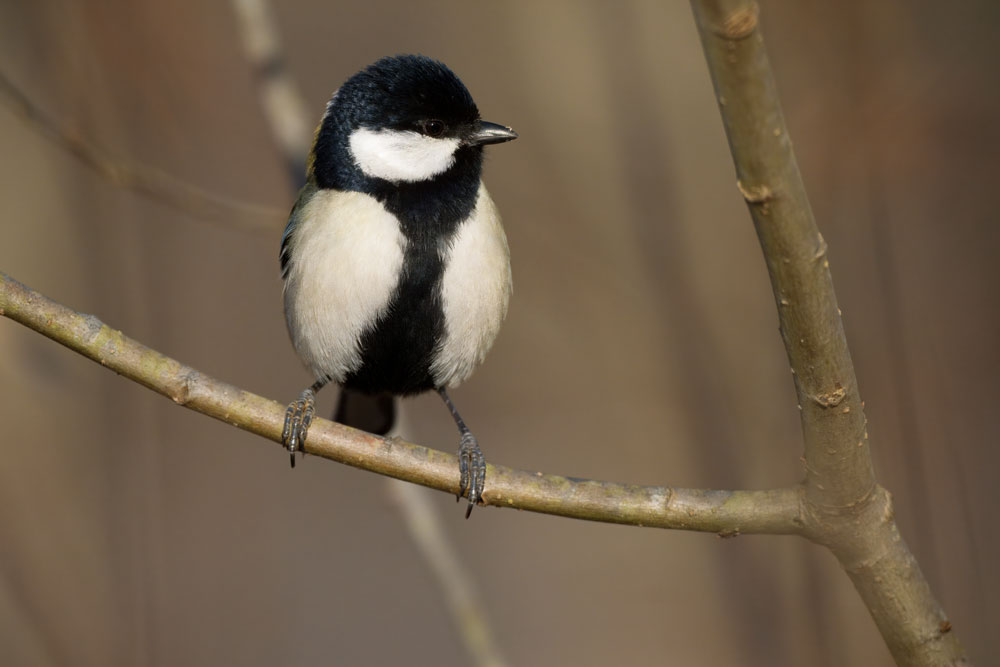
この野鳥写真は、15時過ぎの太陽が傾いた時間帯に、換算1200mmレンズを手持ちで撮影したものです。高速シャッターを確保するため高ISO設定となっており、元画像にはカラーノイズと輝度ノイズが発生しています。また、2倍テレコンバーター装着による光学性能の低下も見られる条件です。
撮影機材
カメラ:Sony α1 II
レンズ:Sony FE 600mm F4 GM OSS
備考:2.0×テレコンバーター装着(換算1,200mm)
撮影設定
シャッター速度:1/4000秒
絞り:F8.0
ISO感度:ISO4000
記録形式:ロスレス圧縮RAW(L)
画素数:約5000万画素
検証日:2026年3月11日
シャープネス処理を等倍比較
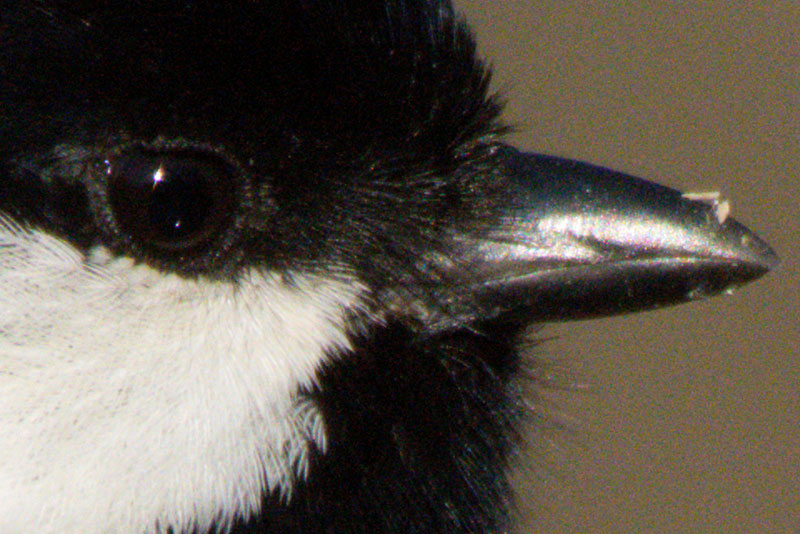
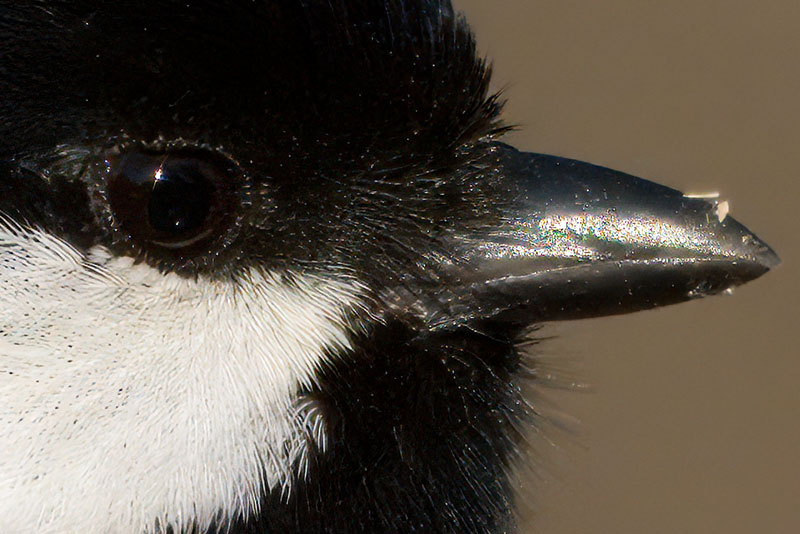
Before(処理前) | After(AIモデル:RAW Denoise+Sharpen)
処理前の考察
約5000万画素センサーを搭載するSony α1 IIは、1ピクセルあたりの受光面積が小さいため、高ISO撮影時にはカラーノイズや輝度ノイズが発生しやすい特性があります。
今回の作例はISO4000で撮影しているため、補正前の写真では輝度ノイズが比較的目立つ状態です。さらに、2倍テレコンバーター装着の影響により、全体的に解像感がやや甘くなっています。
等倍表示で確認すると、背景部分を中心にマゼンタやシアンのカラーノイズが確認できます。また、くちばしの反射部分では偽色の発生も見られます。
解像感については、2倍テレコン装着の影響により、目元の輪郭や羽毛の描写がやや甘い印象です。ただし、5000万画素センサーのため、細部の情報量自体は比較的残されている印象です。
処理後の考察
この写真を処理するにあたり、まずノイズ除去として「RAW Denoise」、シャープネス処理として「Sharpen」を組み合わせて処理しました。
AIモデル1:RAW Denoise(RAW Normalを選択)
Strength(ノイズ除去量):19
Minor Deblur(解像度補正):35
Remove Large Grain(輝度ノイズ除去):0
AIモデル2:Sharpen(Wildlife・ベータ版)
Strength(シャープ量):60
Opacity(不透明度):100
高ISO撮影によって発生していたカラーノイズと輝度ノイズは、RAW Denoiseによって効果的に低減され、画像全体が滑らかな状態に改善されました。ノイズ除去を優先しつつ、ディテールを失わないよう設定を調整しています。
シャープネス処理にはTopaz PhotoのSharpen機能を使用し、今回は野鳥写真に適したAIモデルを選択しました。
処理後の画像を等倍で確認すると、処理前ではやや甘くなっていた目元の輪郭や羽毛のディテールが明瞭になり、被写体の立体感が向上しています。とくに羽毛の質感は、AIがディテールを補完することで細かな描写が強調され、全体的な解像感が改善されました。
また、ノイズ除去とシャープネス処理を組み合わせることで、単純なエッジ強調とは異なり、ハロー(白い縁取り)を抑えながら自然なシャープ感を得ることができます。
パラメーター設定の注意点
Sharpenには用途別のAIモデルが複数用意されており、それぞれ処理の傾向が異なります。標準的な写真に適した汎用モデルのほか、ピントが甘い写真や手ブレ写真の補正を目的としたモデルも用意されています。ただし、これらのモデルは補正効果が強いため、設定を強くしすぎるとAI特有の人工的な描写が目立つ場合があります。そのため、自然な仕上がりにするためには、AI処理の効果が強く出すぎない範囲でパラメーターを調整することが重要です。とくに羽毛や毛並みなど細かなディテールを含む被写体では、AIの補完が過剰になると質感が変化する場合があるため注意が必要です。
Topaz Photoの画像拡大をGrok生成画像で検証
ここでは、AI生成画像を印刷用途に使用するために、Topaz Photoのアップスケール機能を使って解像度を拡大した場合の画質変化を検証します。近年はAI画像生成サービスを利用してイラストやビジュアル素材を作成する機会が増えていますが、多くの場合、生成される画像サイズは1024px〜2048px程度に限られており、そのままでは印刷用途には解像度が不足することがあります。
今回は、Grokの画像生成機能で作成したAI画像を素材として使用し、Topaz PhotoのUpscale機能によって印刷向けの高解像度画像へ拡大した場合の画質を等倍比較で確認しました。
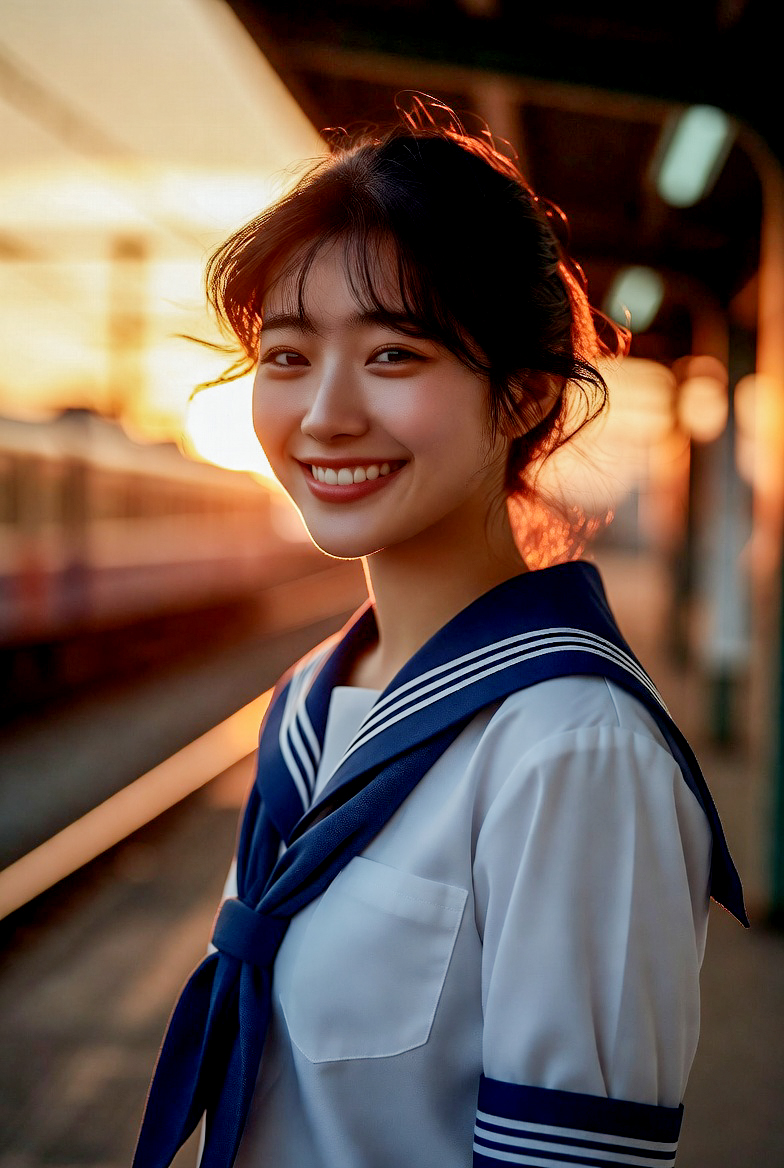
検証環境
生成AI:Grok imagen
生成サイズ:1168px × 784px
画像タイプ:AI生成画像(人物)
アップスケール倍率:4倍
AIモデル:Upscale
AI生成画像はSNSやWEB用途であれば問題ありませんが、ポスターや印刷物として利用する場合にはより高い解像度が必要です。今回は、Grok imagenで生成されたAI画像(1168px × 784px)を4倍(4672px × 3136px)に拡大し、印刷用途に近い解像度まで引き上げた場合の画質変化を検証しました。
等倍比較(アップスケール Before / After)
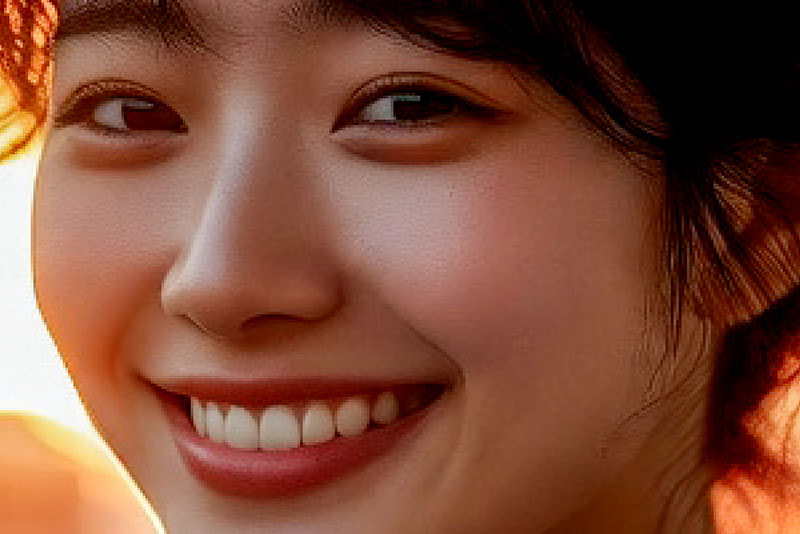
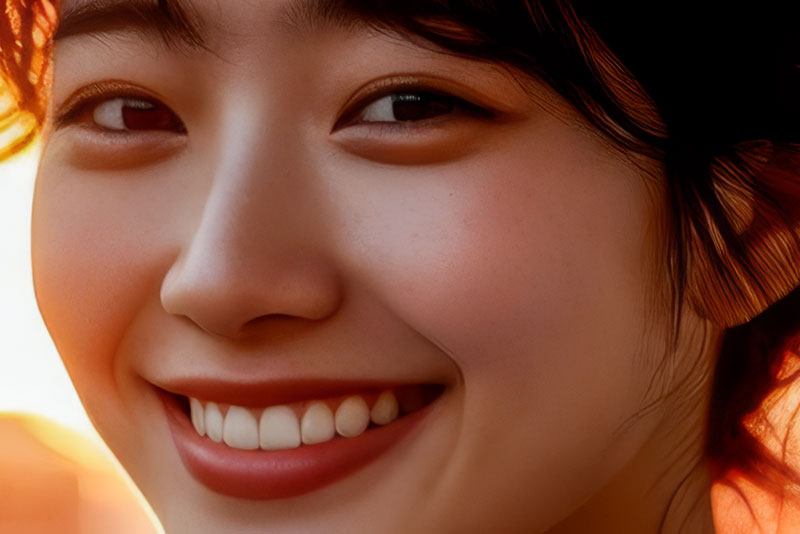
Before(Grok生成画像) | After(Topaz Upscale 4×)
処理前の考察
等倍比較を見ると、元画像では輪郭や細部の描写がやや滑らかで、拡大するとディテールの不足が目立つ部分があります。特に髪の毛や細い線、細かな装飾などは情報量が少なく、単純に拡大するとぼやけた描写になりやすい傾向があります。
処理後の考察
Topaz Photoで処理した画像では、拡大処理として「Upscale」のみを適用しています。
AIモデル:Upscale(Standard v2を選択)
拡大率:4倍(4672px × 3136px)
Minor denoise(ノイズ除去量):28
Minor Deblur(解像度補正):1
Fix compression(圧縮ノイズ除去):1
Topaz PhotoのAIアップスケールを適用すると、輪郭部分の解像感が向上し、細部のディテールが補完されていることが確認できます。AIが画像内容を解析し、不足しているディテールを補完・生成するため、単純な画像拡大と比較すると、より高精細な描写に改善されている印象です。
AI生成画像では、拡大時に顔のディテールが崩れたり、のっぺりとした描写になる場合があります。しかし今回の検証では、人物の目・口・鼻・歯・髪の毛などのディテールをAIが解析・補完することで、自然な印象を維持したまま高解像度化することができました。
拡大倍率が非常に大きい場合には、AIによるディテール生成の影響で質感がやや人工的になり、塗り絵のような描写になる場合があります。Minor Deblur(解像度補正)やFix compression(圧縮ノイズ除去)の数値は、抑えぎみに設定した方が自然な質感を維持しやすい傾向があります。AI生成画像を印刷用途で使用する場合でも、Topaz PhotoのUpscale機能を利用することで、ポスターや印刷物に対応できる解像度まで拡大することが可能です。
Photoshopとの傾向の違いを等倍比較で検証
写真編集ソフトにはさまざまなノイズ除去・シャープ処理機能が搭載されていますが、処理のアプローチはソフトによって大きく異なります。ここでは、Topaz PhotoとPhotoshopのノイズ除去およびシャープネス処理の傾向の違いを検証します。
Topaz Photoは、失われたディテールをAIが学習データをもとに予測・補完することで、ノイズを低減しながら解像感を向上させる処理が特徴です。一方でPhotoshopは、元画像の情報をベースに処理を行うため、ディテールを維持しながら自然な補正を行う傾向があります。
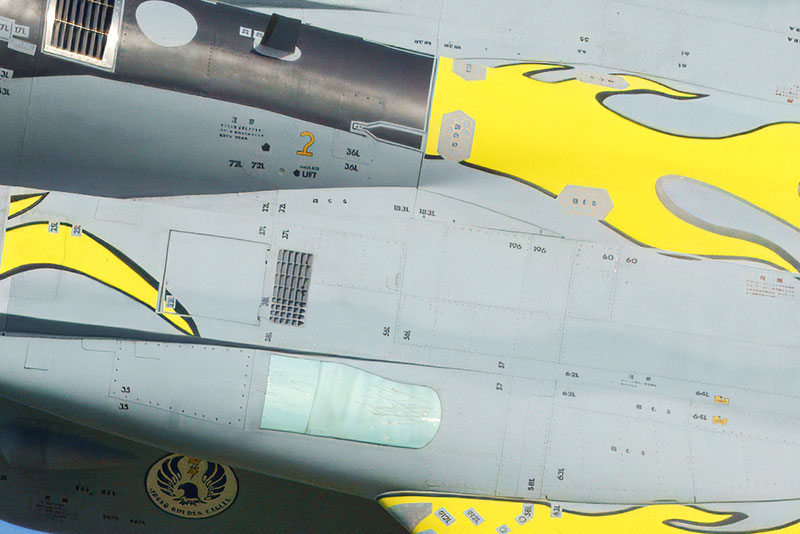
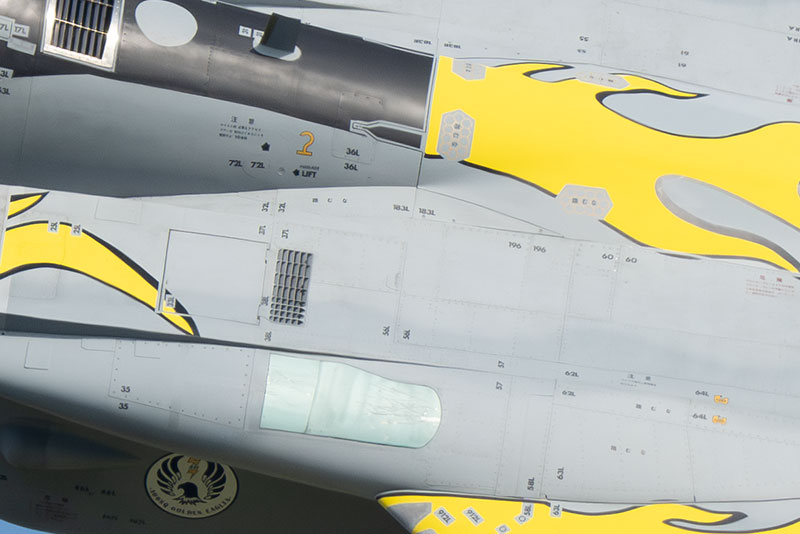
今回は同じ航空写真を使用し、Topaz PhotoとPhotoshopでノイズ除去とシャープネス処理を行い、その結果を等倍比較で確認します。
検証に使用した撮影機材と撮影環境
今回の検証では、以下の撮影データを使用しています。
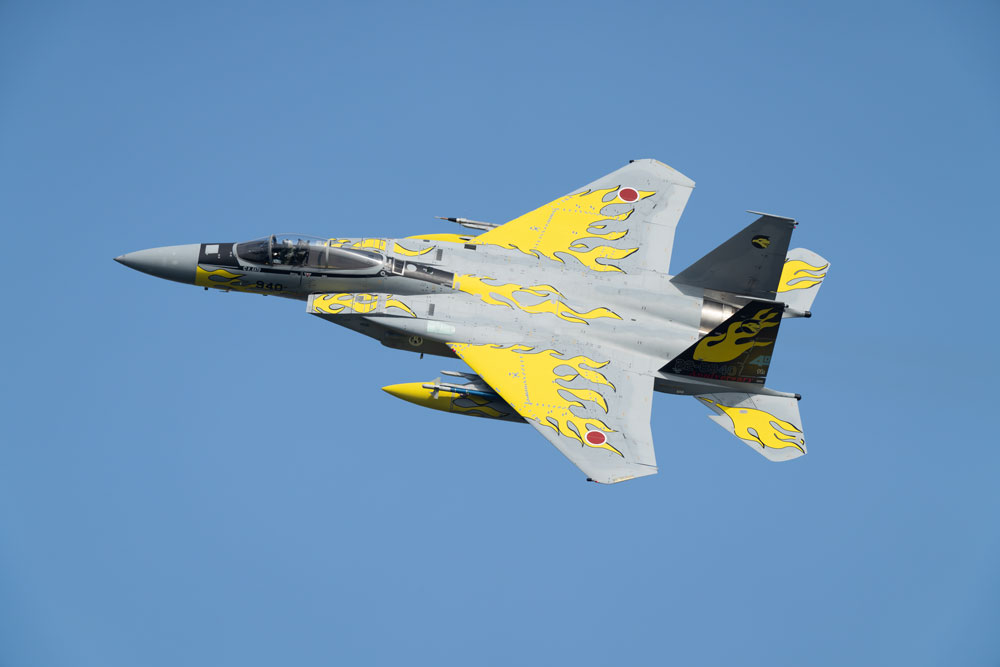
航空機の機体表面には、無数の注意書きが描かれています。これらの文字は、大気のゆらぎや光学性能の低下により、解像が甘くなりやすい傾向にあります。
撮影機材
カメラ:Sony α7R IV
レンズ:Sony FE 600mm F4 GM OSS
備考:1.4×テレコンバーター装着(換算840mm)
撮影設定
シャッター速度:1/2000秒
絞り:F5.6
ISO感度:ISO400
記録形式:圧縮RAW
画素数:約6100万画素
検証日:2026年3月11日
処理ソフト
Topaz Photo(v.1.3.1):RAW Denoise+Sharpen
Photoshop(v.27.4.0):Camera Raw AIノイズ除去+シャープネス
等倍比較(Photoshop / Topaz Photo)
Topaz Photo | Photoshop
Topaz Photo処理の考察
Topaz Photoで処理した画像では、AIによるノイズ除去によってカラーノイズと輝度ノイズが効果的に低減されています。背景部分のザラつきが大きく改善され、画像全体が滑らかな描写になりました。
文字に注目すると、AIが文字を正確に再現することは現時点では難易度が高く、パラメーターを強く設定すると「意味不明な文字」に処理される傾向があります。
しかし、オリジナルデータの詳細が残っていない場合でも、AI生成画像に差し替えることで画質が劇的に向上する場合があります。処理結果にはばらつきがあるというのが正直な印象ですが、うまくハマった場合は非常に高品質な写真に仕上がるため、魅力的な処理といえます。
Topaz Photoは、鳥の羽毛や人間の顔など「不規則なライン」で構成される被写体は得意ですが、「文字・マーク・図形」など規則的なラインで構成される被写体は苦手な傾向があります。
Photoshop処理の考察
Photoshopでノイズ除去とシャープネス処理を行った場合、オリジナル写真の情報をベースに忠実に処理される傾向があります。また、AI生成による補完領域が少ないため、質感の変化が少ない自然な仕上がりになります。
そのため、Photoshopの処理結果は全体的にナチュラルな描写になります。また、オリジナル写真が高精細であるほど、高い効果を得ることができます。
しかし、大気の影響や光学性能の低下が大きい場合、救済できる幅は比較的少なくなります。Photoshopは、オリジナル写真を高画質で撮影することが、処理後の品質に大きく影響するソフトといえます。
Topaz Photoの処理速度を検証
AI画像処理ソフトでは画質だけでなく、処理速度も重要なポイントになります。特にノイズ除去やアップスケールのようなAI処理は計算負荷が高く、PCスペックやGPUの有無によって処理時間が大きく変わることがあります。
ここでは、Topaz Photo AIを使用し、実際のRAWデータを使って処理速度を検証しました。単体画像の処理時間だけでなく、複数枚をまとめて処理した場合の速度も確認しています。
処理環境
CPU:AMD Ryzen 7 9700X
メモリ:64GB
GPU:NVIDIA GeForce RTX4070Ti
ソフト:Topaz Photo AI
データ:Sony α1 II 圧縮RAW
書き出し形式:DNG(非圧縮)
AI処理ではGPUの影響が大きいため、GPUを使用した場合とCPU処理のみの場合で処理速度の違いが出る可能性があります。
オートパイロットの処理時間
RAWデータをインポートして、オートパイロットによりAIモデルが適用されるまでの1枚あたりの時間を計測しました。
| 処理方法 | 処理時間 Sony α1 II ロスレス圧縮RAW(L) 約5000万画素 |
| GPU処理 | およそ11秒 / 1枚 |
| CPU処理 | およそ12秒 / 1枚 |
検証日:2026年3月12日
GPUを使用した場合は処理速度がわずかに向上し、およそ1秒程度短縮されました。
CPUのみで処理を行う場合は処理時間がわずかに伸びましたが、体感速度はGPU処理と大きな差はありませんでした。
1枚処理時間
RAWデータに対して「AIノイズ除去(RAW Denoise)とシャープネス処理(Sharpen)」を適用し、DNG形式で1枚の処理(保存)にかかる書き出し時間を計測しました。
※オートパイロットの時間は含みません。
| 処理方法 | 処理時間 Sony α1 II ロスレス圧縮RAW(L) 約5000万画素 |
| GPU処理 | およそ10秒 / 1枚 |
| CPU処理 | およそ24秒 / 1枚 |
検証日:2026年3月12日
GPUを使用した場合は処理速度が2倍以上向上し、約10秒程度で処理が完了しました。
CPUのみで処理を行う場合は処理時間が大きく伸びますが、最新CPUであれば実用的な速度といえます。
10枚処理時間
次に、同じRAWデータを10枚まとめて処理した場合の処理時間を確認しました。
| 処理方法 | 処理時間 Sony α1 II ロスレス圧縮RAW(L) 約5000万画素 |
| GPU処理 | およそ 1分27秒 / 10枚 |
| CPU処理 | およそ 3分43秒 / 10枚 |
検証日:2026年3月12日
複数枚の画像をまとめて処理する場合でもGPUの効果は大きく、処理時間は今回のケースで約2分短縮されました。
大量の写真を処理する場合には、GPU性能の高さが作業効率に大きく影響することが分かります。
AI処理ではGPUの有無が重要
今回の検証から、Topaz Photoの書き出し速度はGPUの有無が処理速度に大きく影響することが確認できました。オートパイロットについても、GPUを使用した場合がわずかに速い傾向でした。
ノイズ除去やアップスケールのような処理ではGPUによる計算が活用されるため、RTXシリーズなどのGPUを搭載したPCでは処理時間を大幅に短縮できます。
特にRAW画像を大量に処理する場合や、高解像度のRAWデータからアップスケールを行う場合には、より高性能なGPUを搭載したPC環境が効果的です。
Topaz PhotoのAutopilot機能
Topaz Photoには、画像を読み込むだけでAIが最適な処理を自動提案する「Autopilot」機能が搭載されています。写真を解析し、ノイズ量やピント状態、解像度などを判断して、「Denoise・Sharpen・Upscale」などのAIエフェクトの選択や最適な設定値を自動的に提案してくれます。
この機能により、Topaz Photoの基本的な使い方としては画像を読み込むだけでAI補正を適用できるため、初心者でも細かくパラメータを調整しなくても画質改善を簡単に適用できるのが特徴です。大量の写真を処理する場合や、どのAIエフェクトを使えばよいか迷う場合にも便利な機能といえます。
ただし、Autopilotの設定はあくまでAIによる自動提案のため、写真によっては処理が強くかかり、AI特有の描写になる場合もあります。
最終的な画質を調整する際には、必要に応じて各エフェクトの強度を手動で調整することで、より自然な仕上がりにすることができます。
Topaz Photoのメリット
Topaz PhotoはAIを活用したノイズ除去やシャープ処理など、従来の画像編集とは異なる方法で画質改善をおこなうソフトです。ここでは実際の検証結果をもとに、Topaz Photoの主なメリットを紹介します。下記の用途に該当するなら、Topaz Photoはおすすめできるソフトと言えます。
1. AIが本来の画質を推測して高画質化
Topaz Photoの最大の特徴は、AIを活用した画質改善機能です。ノイズ除去・シャープ処理・画像拡大などを解析し、AI生成した理想的な画像に差し替えることで、高ISO撮影や超望遠撮影で失われたディテールを補完できる場合があります。
通常の画像処理では、オリジナル画像のディテールが完全に失われた状態では画質改善が期待できません。しかしTopaz Photoは、失ったディテールをAIで予測生成することで、画質が向上する場合があります。
2. ノイズ除去とシャープ処理など複数エフェクトを同時実行
Topaz Photoには「Autopilot」と呼ばれるAI自動処理機能があり、画像を読み込むだけで最適な処理設定を自動的に提案してくれます。
細かな設定を行わなくても平均的な画質改善をおこなえるため、初心者でもAI処理を利用しやすい設計になっています。
また、この処理結果を確認することで、写真に適したAIモデルやパラメーターを理解しやすくなり、手動調整をおこなう際の精度向上にもつながります。
3. Autopilotで簡単に自動処理できる
Topaz Photoには「Autopilot」と呼ばれるAI自動処理機能があり、画像を読み込むだけで最適な処理設定を自動的に提案してくれます。
細かな設定を行わなくても平均的な画質改善をおこなえるため、初心者でもAI処理を利用しやすい設計になっています。
また、その過程で、オリジナル画像に有効するAIモデルやパラメーターが学習できる、より高レベルな手動調整の品質が向上します。
Topaz Photoの注意点
Topaz Photoは、使用環境や写真によっては注意が必要な点もあります。ここでは、実際に使用して感じた主なデメリットを紹介します。
1. 高性能PC(特にGPU)が必要
Topaz Photoは、AI処理を多用するため、PCスペックへの負荷が比較的大きいソフトです。ノイズ除去やアップスケール処理ではマルチスレッドを活用した計算量が多く、GPUがない環境や古いPCではマルチスレッド処理に対応できず、処理時間が長くなることがあります。
高解像度のRAWデータや大量の画像を一括処理する場合には、比較的高性能なPC環境が必要になる点はデメリットと言えます。
2. AI処理による質感の違和感が出ることがある
Topaz PhotoはAIが画像内容を解析してディテールを補完する処理を行うため、場合によってはシャープ処理が強く出たり、質感がやや人工的に見えることがあります。
特にアップスケールやシャープ処理では、元画像よりもディテールが強調されすぎるケースもあり、写真によっては自然さが損なわれることがあります。
3. 写真編集ソフトとしては機能が限定的
Topaz Photoは画質改善に特化したソフトであり、レイヤー編集や高度なレタッチ機能などは搭載されていません。
そのため、トリミング・色調整・レタッチなどの総合的な編集を行う場合には、Adobe PhotoshopやAdobe Lightroomなどの画像編集ソフトと併用する必要があります。
Topaz Photoの価格(サブスクリプション)
Topaz Photoの価格は、単体アプリとして購入するプランから、全製品を利用できる「Topaz Studio」パッケージまで複数の選択肢が用意されています。用途や利用頻度に応じて最適なプランを選べるのが特徴です。
現在、Topaz Studioを契約しているブログ管理人の知見をもとに、Topaz Photoの価格体系や各プランの特徴について解説します。
| プラン | ライセンス | 年間契約・一括払い 最最安 |
年間契約・月々払い | 月間契約・月々払い | 主なメリット |
| Topaz Photo単体 | Personal | $199 | $21/月 ($252/年) | $39/月 |
単体利用の最安プラン
|
| Pro | $599 | $58/月 ($696/年) |
完全商用、複数GPU対応したのPro版を利用
|
||
| Desktop Collection | Personal | $349 | $33/月 ($396/年) | $59/月 |
全デスクトップアプリのコスパ最高峰
|
| Pro | $699 | $67/月 ($804/年) |
全デスクトップアプリのPro版を利用
|
||
| Topaz Studio | Personal | $399 | $37/月 ($444/年) | $69/月 |
全アプリ、クラウドサービス付与
|
| Pro | $799 | $75/月 ($900/年) |
全機能・全ライセンスのPro版を利用
|
サブスクリプションライセンス
Topaz Photoを利用するには、サブスクリプション契約が必要です。Topaz Photoの価格体系は複数のプランが用意されており、用途に応じてライセンスを選択できます。
さまざまなプランがありますが、最も安いプランは「Topaz Photo(Personal版)単体契約・1年一括払い」です。**このプランの価格は年額199ドル(約30,850円・1ドル155円換算)**で利用できます。
プラン1:Topaz Photo 単体プラン Personal版 199ドルから

Topaz Photoのみを契約する基本プランです。
Topaz Photoを購入する → こちら
プラン2:Desktop Collection Personal版 349ドルから
Topaz Labsの主要デスクトップアプリ3製品(Topaz Photo, Topaz Video, Topaz Gigapixel)を利用できる包括プランです。ウェブアプリやは利用せず、複数のデスクトップアプリを安く使いたい人におすすめです。
Desktop Collectionを購入する → こちら
プラン3:Topaz Studio Personal版 399ドルから
Topaz Labsが提供する全てのデスクトップアプリに加え、クラウドアプリを利用できる最上位のオールインパッケージプランです。
Topaz Studioを購入する → こちら
種類・対応OS・契約形態・無料版の有無
- Topaz Photoの利用にはサブスクリプション契約が必須(買い切り版は廃止)
- Personal版とPro版の設定があり、商用利用の条件が異なる
- Topaz Photoには現在、無料版や無料体験版は提供されておらず、利用するにはサブスクリプション契約が必要
- サブスクリプション契約期間が満了すると、ソフトウェアの起動および利用は不可
- クロスライセンスによりWindows版、Mac版(Apple Silicon / Intel Mac)、Snapdragon版に対応
- 2台のパソコンにインストールおよび同時サインインが可能(Personal版の場合)
- 支払い方法は、クレジットカードまたはPayPalのみ対応
- ライセンス認証およびAIモデルのダウンロードのため、インターネット接続が必須
【最重要】契約期間と支払い方法
Topaz Photoの契約期間と支払い方法は3種類あります。購入時に利用したいサービスを選択する必要があります。
年間契約・一括払い → 購入時に12ヶ月分全額を支払います。
年間契約・月々払い → 購入時に1ヶ月分支払い、合計12ヶ月分支払います。
月間契約・月々払い → 購入時に1ヶ月分全額を支払います。
ユーザーインターフェースの日本語化について
現在、Topaz Photoのデスクトップメニューや設定画面は英語表記のみです。
現状では、日本語UIは提供されていません。
Topaz Photoはどんな人におすすめ?
Topaz Photo AIは、特に以下のようなユーザーにおすすめできるソフトです。
・高ISO撮影が多い人
・超望遠レンズを使用する人
・野鳥撮影や航空撮影を行う人
・AIによる画質補完を活用したい人
超望遠撮影では、テレコンバーター使用や大気の影響によって解像感が低下することがあります。Topaz PhotoのAIノイズ除去やシャープ処理は、このような条件の写真で効果を発揮する場合があります。
一方で、元画像の忠実な再現を重視するRAW現像では、Adobe LightroomやDxO PhotoLabなどのソフトの方が向いている場合もあります。
Topaz Photoは「AIによる画質補完」を活用して写真の解像感を引き上げたいユーザーに向いたソフトと言えるでしょう。
まとめ
Topaz Photoは、AIを活用して写真の画質を改善できる画像処理ソフトです。
とくにノイズ除去やシャープ処理、アップスケールなどのAI機能は強力で、高ISO撮影や超望遠撮影の写真で効果を発揮する場合があります。
一方で、AIによるディテール補完が強く働くため、仕上がりにはTopaz Photo特有の質感が出る場合もあります。元画像の忠実な再現というより「AIによる画質補完」を活用したいユーザーに向いたソフトと言えるでしょう。
このブログ記事では実際の作例を使ってTopaz PhotoのAI処理を検証しました。導入を検討している方は、等倍比較画像を参考にしながら、自分の用途に合うか確認してみてください。
コメント