
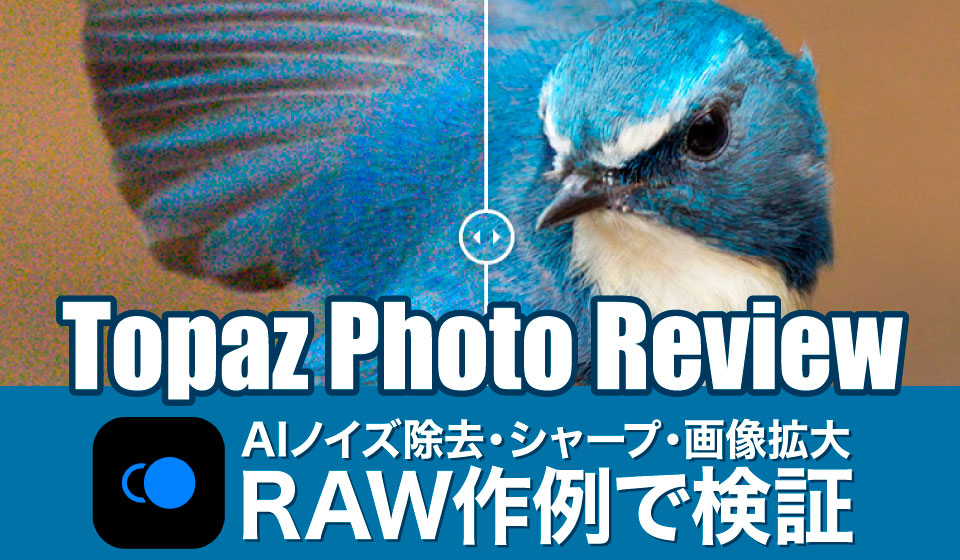
Topaz Photo(旧名称:Topaz Photo AI)は、AI技術を利用して写真の画質を改善する画像処理ソフトです。
ノイズ除去やシャープ処理、画像拡大などのAIエフェクトを組み合わせることで、高ISO撮影や超望遠撮影などで低下した解像感を補正できます。また、Autopilotを利用すれば、画像を読み込むだけでAIが写真の状態を解析し、適した処理を自動で提案してくれます。
一方、Topaz Photoは元画像の情報を忠実に補正するだけではなく、AIによってディテールを補完することで画質を改善するのが大きな特徴です。そのため、写真によっては通常の画像処理とは異なる仕上がりになることがあります。
この記事では、実際に撮影したRAW写真やAI生成画像を使用し、Topaz Photoのノイズ除去・シャープ処理・アップスケールなどの効果を等倍比較で検証します。
高ISOの野鳥写真や超望遠撮影、AI生成画像の拡大など、実際の作例をもとに、Topaz Photoがどのような写真で効果を発揮するのかを詳しくレビューします。
写真・原稿:ちゃんまさ
- Topaz Photoのプランはどれが良い? まずは結論
- Topaz Photoの有料プラン一覧と注意点
- Topaz Photoの有料プランの仕組みと注意点
- Topaz PhotoはAI処理を活用した画像品質向上ソフト
- Topaz Photoのおもなエフェクト
- Topaz Photoの検証環境
- Topaz PhotoのAIノイズ除去をRAW作例で検証
- Topaz Photoのシャープ処理をRAW作例で検証
- Topaz Photoの画像拡大をGrok生成画像で検証
- Photoshopノイズ除去との違いを等倍比較で検証
- Topaz Photoの処理速度を検証
- Topaz PhotoのAutopilot機能は初心者に優しい
- Topaz Photoのメリット
- Topaz Photoの注意点
- Topaz Photoは買う価値がある?
- Topaz Photoはどんな人におすすめ?
- まとめ
Topaz Photoのプランはどれが良い? まずは結論
結論は、Topaz Photoはオリジナル写真の不鮮明な箇所をAI生成画像で差し替えるスタイルなので、相性が出やすい特徴があります。相性の良い被写体は、画像内に直線や幾何学的模様が少なく、文字やマークを含まないものの処理に適しています。具体的には「野鳥、動物、風景」をメインに撮影するユーザーなら、Topaz Photoは選択候補になるはずです。
契約プランは、料金は割高になりますが「月間契約・月々払い」を1ヶ月間だけ契約し、短期集中で処理のクセや全体像をつかみ、自分の用途にマッチするなら契約解除して「年間契約・一括払い」で再契約することを推奨します。満足できなかった時は、1ヶ月で解約すれば金銭的ダメージを最小限度に抑えることができます。
Topaz Photoの有料プラン一覧と注意点
注意:Topaz Photoの価格は、米国ドル建て価格が基準になります。日本円は、為替やクレジットカード会社の変換レートが加算されます。
Topaz Photo単体プランの価格
Topaz Photo単体のみで契約するプランです。パーソナル版とプロ版、支払いプランにごとの価格を早見表にまとめました。料金から自分に合ったプランが見えてくるはずです。

| プラン | Topaz Photo Parsonal | Topaz Photo Pro |
| 年契約・一括払い | $199 初回一括払い | $599 初回一括払い |
| 年契約・月々払い | 月々$25 | 月々$63 |
| 月契約・月々払い | 月々$39 | 月々$63 |
Topaz Photoだけを1年間継続利用するなら年契約・一括払いが最も安いプランです。
Topaz Studioの価格
Topaz Photoのほか、Topaz Gigapixel、Topaz Videoなども使える包括プランです。パーソナル版とプロ版、支払いプランにごとの価格を早見表にまとめました。料金から自分に合ったプランが見えてくるはずです。
Topaz Labsのデスクトップアプリに加え、Webアプリなどもまとめて利用できる最上位のコレクションです。
| プラン | Topaz Studio Personal | Topaz Studio Pro |
| 年契約・一括払い | $399 初回一括払い | $799 初回一括払い |
| 年契約・月々払い | 月々$45 | 月々$79 |
| 月契約・月々払い | 月々$69 | 月々$79 |
Topaz Photoだけなら単体プラン、複数のアプリを利用するならTopaz Studioという選び方が分かりやすいでしょう。
※価格やプラン内容は変更される可能性があります。購入時はTopaz Labs公式サイトの最新価格をご確認ください。
Topaz Photoの有料プランの仕組みと注意点
ここでは、Topaz Labsソフトウェアの仕組みを解説します。
パーソナル版とプロ版
各プランにはパーソナル版(個人向け)とプロ版が用意されています。
Topaz Labs公式では、パーソナル版は個人・フリーランサーなどを対象とし、年間売上100万ドル未満の商用利用にも対応。プロ版はプロユーザーや小規模スタジオなどを対象とし、年間売上100万ドル以上の組織はProが必要です。
- パーソナル版:年間売上100万ドル以下の個人や組織
- プロ版:年間売上100万ドル以上の組織や個人
サブスクリプション契約
Topaz Photoはサブスクリプション専用アプリです。契約期間が終了すると、継続利用にはサブスクリプションの更新が必要になります。
買い切り版の設定はありません。
契約期間と支払い方法(最重要)
Topazのサブスクリプションには、主に以下の契約方法があります。
年間契約・一括払い → 購入時に12ヶ月分全額を支払います。
年間契約・月々払い → 購入時に1ヶ月分支払い、合計12ヶ月分支払います。
月間契約・月々払い → 購入時に1ヶ月分全額を支払います。
年間契約・月払いは、年間契約を途中でキャンセルしても残りの期間について支払いが発生する場合があるため、契約条件を確認してから購入することをおすすめします。
対応OS・無料版
Topaz PhotoはWindowsとMacに対応しています。Apple Silicon搭載Macにも対応しています。
サブスクリプションは1ライセンス=1シートで、複数のPCにインストールすることはできますが、同時に使用できるのは1台です。2台以上を同時に利用する場合は、追加シートに対応するProライセンスが必要です。
サブスクリプション期間が終了すると、Topaz Photoを継続して利用するには契約の更新が必要です。ソフトウェアの起動および利用はできなくなります。
ユーザーインターフェースの日本語対応
現在、Topaz Photoのデスクトップアプリは日本語UIには対応しておらず、英語表記が基本です。
Topaz Labsの公式言語対応ページでも、現時点で日本語対応が案内されているのはGigapixelなど一部のアプリで、Topaz Photoは日本語対応の対象に含まれていません。
Topaz PhotoはAI処理を活用した画像品質向上ソフト
Topaz Photo(旧名称:Topaz Photo AI)は、AI技術を活用して写真の画質を改善できる画像処理ソフトです。
ノイズ除去やシャープ処理、アップスケールなどのAI機能を搭載し、撮影時に生じた画質の劣化を補正できます。
RAWデータはもちろん、JPEGやTIFFなどの現像済みデータにも対応しています。
Topaz Photoのできること
| 主な機能 | できること |
| ノイズ除去 | 高ISO撮影などで発生したカラーノイズや輝度ノイズを低減 |
| シャープ処理 | ピントが甘い写真やレンズ性能由来のディテール不足を補正 |
| アップスケール | 低解像度の写真を拡大し、解像感を高める |
| Autopilot | 画像を読み込むだけでAIが各種設定やパラメーターを予測 |
| 複数AIモデル | 写真の状態や目的に応じてAIモデルを選択 |
Topaz Photoの特徴
AIを活用した画像補完
Topaz Photoは、単純に明るさやシャープネスを調整するだけではありません。AIが画像の内容を解析し、不足しているディテールを予測しながら、画像を補完します。
自動処理搭載で初心者でも使いやすい
Autopilotを利用すれば、画像を読み込むだけでAIが画像の状態を解析し、適したAIモデルやパラメーターを提案してくれます。。
厳しい撮影条件の写真に強い
高ISO撮影、超望遠レンズ、テレコン使用時など、撮影時に画質の低下を避けにくい写真の補正に適しています。
Topaz Photoのおもなエフェクト
Topaz Photoには、写真の補正や画質向上に使用できるさまざまなAIエフェクト(AIモデル)が搭載されています。
代表的なエフェクトと機能を以下にまとめました。
| AIエフェクト | 機能 |
| Dust & Scratch v2 | フィルムスキャンの傷や劣化を修復 |
| Super Focus | ピンボケ写真を補正 |
| Remove V2 | 写真から不要なものを消去 |
| Denoise | ノイズを除去 |
| Sharpen | 写真のシャープネスを補正 |
| Adjust Lighting | 写真の明るさを調整 |
| Balance Color | カラーバランスを調整 |
| Spot Healing | 写真の一部分を修正 |
| Recover Faces | 不鮮明な顔を補正 |
| Preserve Text | 文字の変形を抑える処理 |
| Grain | 粒状感を調整 |
| Wonder | 高画質化を行う新しいAIモデル |
| Autopilot | 高画質化を行う新しいAIモデル |
| Upscale | 画像を拡大 |
これらのAIエフェクトは単独で使用できるほか、複数の処理を組み合わせることもできます。Autopilotを利用すれば、画像の状態に応じてAIが適した設定を提案してくれるため、初心者でも使いやすいのが特徴です。
一方、Adjust LightingやBalance Colorなどは、既存の画像編集ソフトでも利用できる一般的な補正機能です。すでに画像編集ソフトを使っている人にとっては、Topaz Photoで使用する機会はそれほど多くないでしょう。
このブログでは、実際に撮影したRAW写真を使って、Topaz Photoのノイズ除去・シャープ処理・画像拡大などの効果を検証します。
等倍画像を比較しながら、Topaz Photoによって写真の画質がどの程度改善するのかをレビュー形式で詳しく解説します。
Topaz Photoの検証環境
このブログ記事では、ブログ管理人が実際に撮影した独自RAWデータを使用して、Topaz Photoによる画質改善効果を検証しています。
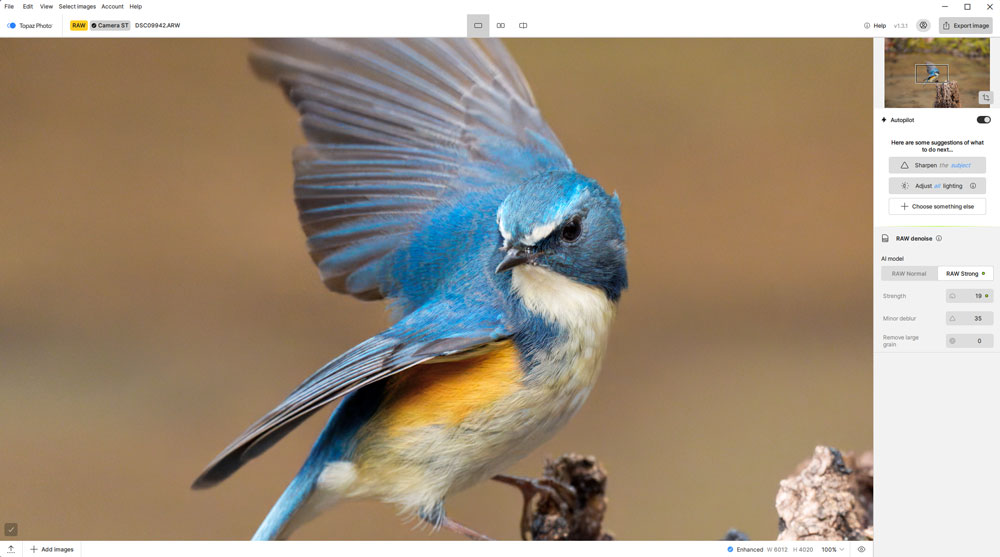
検証には、超望遠撮影で発生しやすい高ISO撮影・テレコンバーターによる光学的な解像低下・大気のゆらぎなど、画質が厳しくなりやすい条件の写真を使用しています。
実際の撮影データを使い、Topaz PhotoのAI処理によって写真の画質がどの程度改善するのかを検証します。
主な検証環境は以下の通り
●レンズ:600mmクラスの超望遠レンズ(ソニー FE 600mm F4 GM OSSなど)
●テレコン:作例ごとにテレコンバーターの有無と倍率を明記
●ISO感度:作例ごとに明記
●画像形式:RAWデータ
●検証用PC:Ryzen 7 9700X・64GBメモリ・GPU RTX4070Ti搭載PC(AI処理環境)
実際の野鳥撮影や航空撮影などの撮影データを使用し、Topaz PhotoのAI処理による画質改善効果をレビュー形式で検証していきます。
※検証情報
このブログ記事の検証は、Topaz Photo v1.3.1(2026年3月時点)で実施しています。
Topaz PhotoのAIノイズ除去をRAW作例で検証
Topaz PhotoのAIノイズ除去機能が、実際の写真にどの程度効果を発揮するのかを検証します。
Sony α9 IIIで高ISO撮影した写真では、カラーノイズや輝度ノイズが目立つことがあります。とくに暗部ではノイズが目立ちやすく、超望遠撮影では高速シャッターを使用することでISO感度が上がりやすいため、ノイズ処理が写真の仕上がりを左右する重要な作業になります。
今回はブログ管理人が実際に撮影したRAWデータを使用し、ノイズ除去前と処理後の画像を等倍比較して検証します。
検証に使用した撮影機材と撮影環境
今回の検証では、以下の撮影データを使用しています。
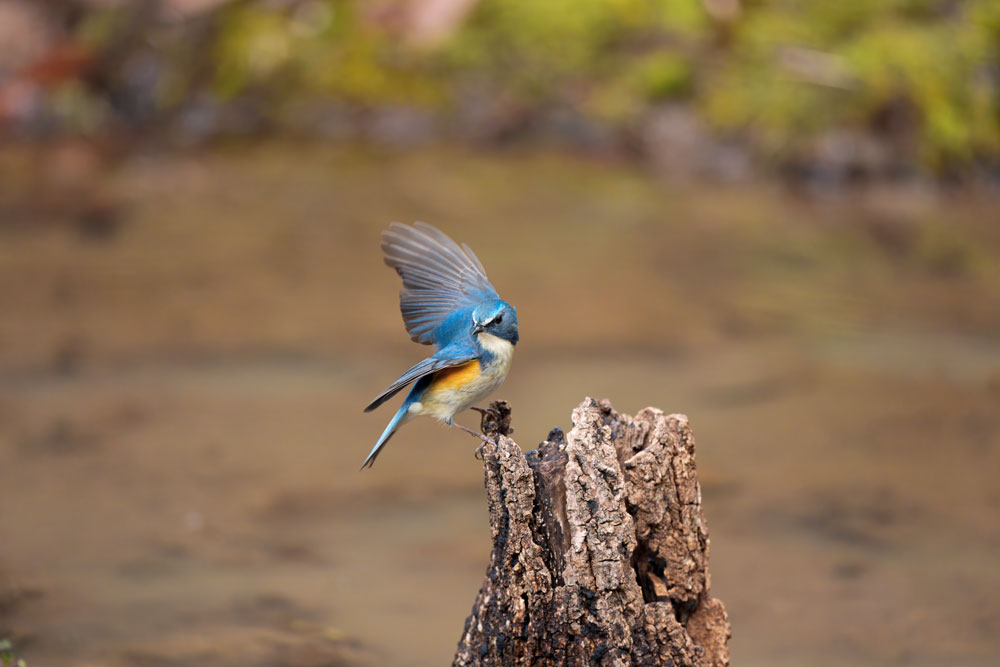
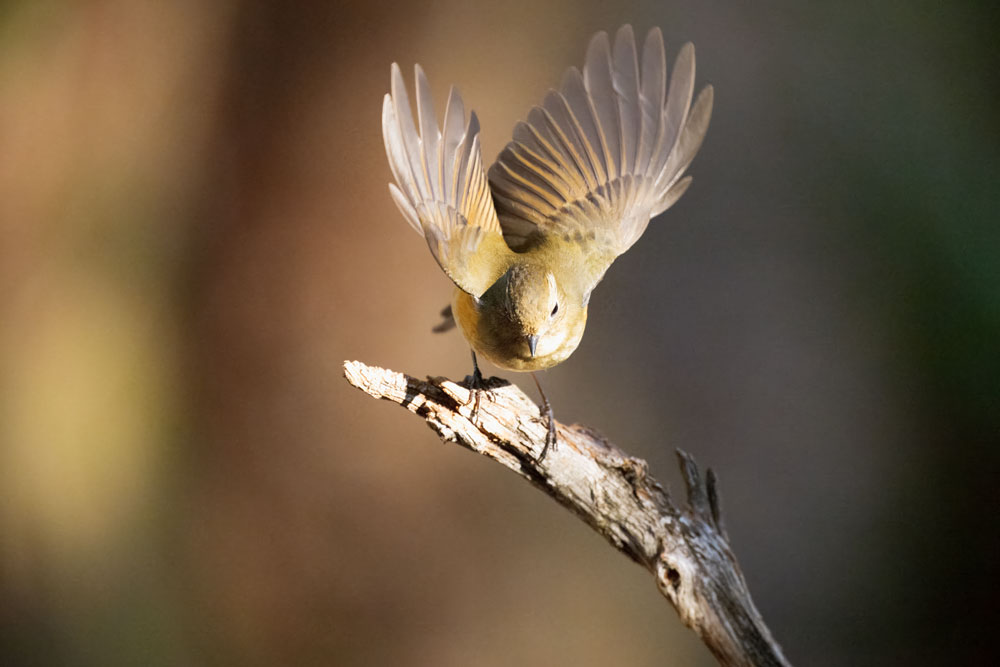
この野鳥(ルリビタキ)の写真は、半日陰の屋外環境で撮影しました。高ISOかつ高速シャッターで撮影したため、元画像にはカラーノイズと輝度ノイズが多く発生しています。
撮影機材
カメラ:Sony α9 III
レンズ:Sony FE 600mm F4 GM OSS
撮影設定
シャッター速度:1/3200秒
絞り:F4.0
ISO感度:ISO8000
記録形式:非圧縮RAW
画素数:約2400万画素
検証日:2026年3月11日
ノイズ除去を等倍比較
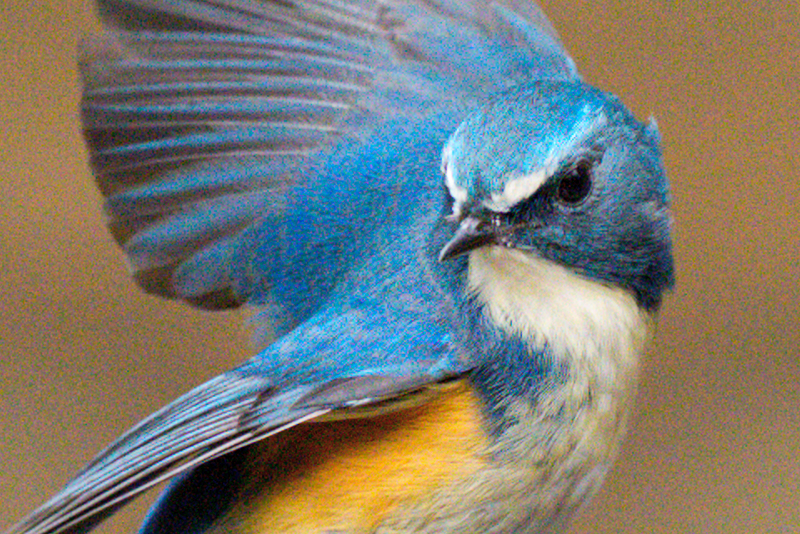
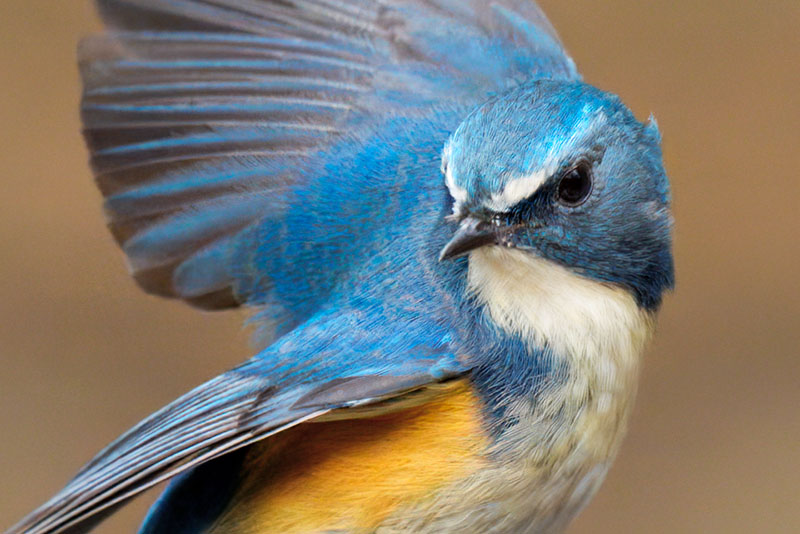
Before(処理前) | After(AIモデル:RAW denoise)
処理前の解説
グローバルシャッターを搭載したSony α9 IIIでISO8000まで感度を上げて撮影しているため、補正前の写真では輝度ノイズやカラーノイズが目立つ状態になっています。
等倍表示で確認すると、画像全体にマゼンタやシアンのカラーノイズが発生しており、背景部分ではザラついたノイズが強く確認できます。
解像感については、今回はテレコンバーターを使用していないため、被写体の目の輪郭や羽毛のディテールは比較的しっかり残っています。ただし、2400万画素センサーのため、最新の高画素機と比較すると細部の情報量はやや少ない印象です。
RAW denoise処理後の解説
Topaz Photoでは、ノイズ処理として「RAW Denoise」のみを適用しています。
AIモデル:RAW Denoise(RAW Strongを選択)
Strength(ノイズ除去量):19
Minor Deblur(解像度補正):35
Remove Large Grain(大きな粒状ノイズ除去):0
処理後の画像では、画面全体に発生していたカラーノイズが大幅に低減し、輝度ノイズも抑えられています。その結果、画像全体が滑らかでクリーンな印象になりました。
さらに、被写体の目や羽毛のディテールも明瞭になり、細かな羽毛の質感が確認しやすくなっています。
Topaz PhotoではAIを利用して画像を処理するため、一般的なアンシャープマスクによるエッジ強調とは異なる仕上がりになります。今回の作例では、一般的なアンシャープマスク処理で発生しやすいハロー(白や黒の縁取り)は目立ちませんでした。
パラメーター設定の注意点とうまく仕上げるコツ
シャープ処理に使用する「Minor Deblur」は、設定値を強くしすぎないことがポイントです。数値を過度に高く設定すると、細部の質感がAI特有の人工的な描写になる場合があります。輪郭が強調されすぎることで、不自然な印象になるケースもあります。自然な仕上がりを求める場合は、Minor Deblurの設定値を控えめにして、ノイズ除去とのバランスを調整することをおすすめします。
Topaz Photoのシャープ処理をRAW作例で検証
ここでは、Topaz Photoのシャープネス機能が写真のディテール改善にどの程度効果を発揮するのかを、実際のRAW作例を使って等倍比較で検証します。
超望遠撮影では、大気のゆらぎやレンズ性能、テレコンバーターの使用などによって、写真の解像感が低下することがあります。
Topaz PhotoのSharpen機能は、AIを利用して写真のディテールを補正し、被写体の輪郭や細部の解像感を向上させる機能です。
検証に使用した撮影機材と撮影環境
今回の検証では、以下の撮影データを使用しています。
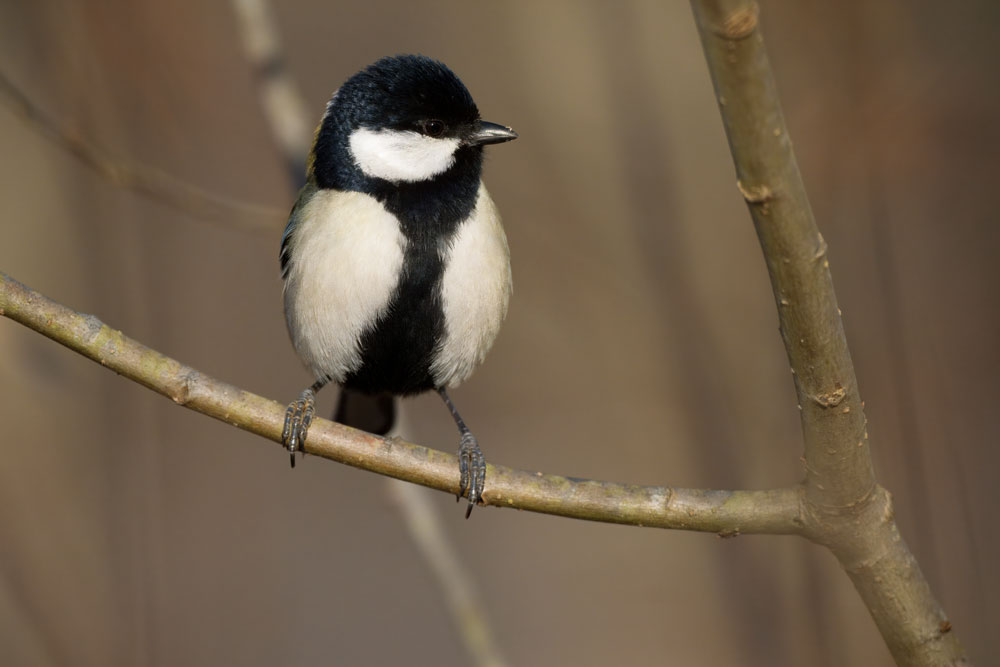
この野鳥写真は、15時過ぎの太陽が傾いた時間帯に、換算1200mmの超望遠環境で手持ち撮影したものです。高速シャッターを確保するため高ISO設定となっており、元画像にはカラーノイズと輝度ノイズが発生しています。さらに、2倍テレコンバーターを装着しているため、テレコンバーターを使用しない場合と比較して解像感が低下しやすい条件です。
撮影機材
カメラ:Sony α1 II
レンズ:Sony FE 600mm F4 GM OSS
備考:2.0×テレコンバーター装着(換算1,200mm)
撮影設定
シャッター速度:1/4000秒
絞り:F8.0
ISO感度:ISO4000
記録形式:ロスレス圧縮RAW(L)
画素数:約5000万画素
検証日:2026年3月11日
シャープネス処理を等倍比較
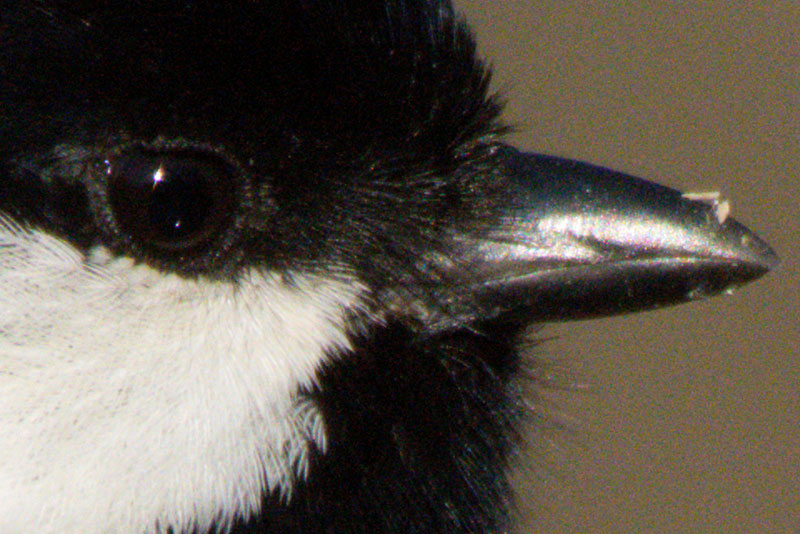
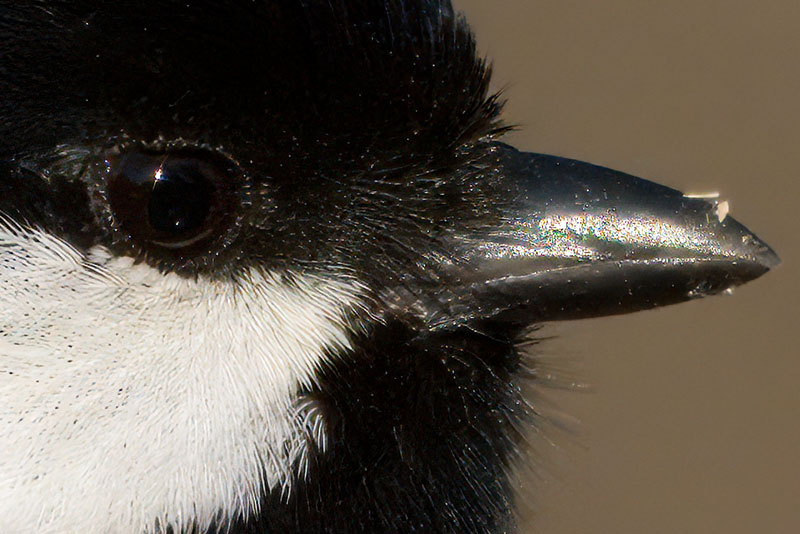
Before(処理前) | After(AIモデル:RAW Denoise+Sharpen)
処理前の解説
今回の作例はISO4000で撮影しているため、補正前の写真では輝度ノイズやカラーノイズが比較的目立つ状態です。さらに、2倍テレコンバーターを装着しているため、全体的に解像感がやや甘くなっています。
等倍表示で確認すると、背景部分を中心にマゼンタやシアンのカラーノイズが確認できます。また、くちばしの反射部分では偽色の発生も見られます。
解像感については、2倍テレコンバーターの影響により、目元の輪郭や羽毛の描写がやや甘い印象です。一方で、約5000万画素のRAWデータのため、細部の情報量自体は比較的残されています。
処理後の解説
この写真では、まずノイズ除去として「RAW Denoise」、続いてシャープネス処理として「Sharpen」の2つのエフェクトを組み合わせて処理しました。
AIモデル1:RAW Denoise(RAW Normalを選択)
Strength(ノイズ除去量):19
Minor Deblur(解像度補正):35
Remove Large Grain(輝度ノイズ除去):0
AIモデル2:Sharpen(Wildlife・ベータ版)
Strength(シャープ量):60
Opacity(不透明度):100
高ISO撮影によって発生していたカラーノイズと輝度ノイズは、RAW Denoiseによって効果的に低減され、画像全体が滑らかな状態になりました。ノイズを抑えながら、被写体のディテールをできるだけ残すように設定しています。
続いてSharpenを適用しました。今回は野鳥写真を処理するため、用途に合わせて「Wildlife」モデルを選択しています。
処理後の画像を等倍で確認すると、処理前ではやや甘く見えていた目元の輪郭や羽毛のディテールが明瞭になり、被写体の立体感も向上しています。とくに羽毛の質感は、AI処理によって細かなディテールが補正され、全体的な解像感が改善されたことを確認できました。
ノイズ除去とシャープネス処理を組み合わせることで、単純なエッジ強調とは異なるシャープ感を得られました。今回の作例では、ハロー(白や黒の縁取り)も目立ちませんでした。
パラメーター設定の注意点とうまく仕上げるコツ
Sharpenには用途別のAIモデルが複数用意されており、それぞれ処理の傾向が異なります。
標準的な写真に適した汎用モデルのほか、ピントが甘い写真や手ブレ写真などの補正を目的としたモデルもあります。ただし、補正効果が強いモデルでは、設定値を上げすぎるとAI特有の人工的な描写が目立つ場合があります。
自然な仕上がりにするためには、AI処理の効果が強く出すぎない範囲でパラメーターを調整することが重要です。とくに羽毛や毛並みなど細かなディテールを含む被写体では、AIによる補完が過剰になると、本来の質感が変化する場合があります。等倍表示だけで判断せず、最終的な表示サイズでも不自然な部分がないか確認することが大切です。
Topaz Photoの画像拡大をGrok生成画像で検証
ここでは、AI生成画像を印刷用途に使用するため、Topaz Photoのアップスケール機能で画像を拡大した場合の画質変化を検証します。
近年はAI画像生成サービスを利用して、イラストやビジュアル素材を作成する機会が増えています。一方で、生成される画像は比較的小さなサイズのものも多く、ポスターや印刷物などに使用する場合には、より高い解像度が必要になることがあります。
今回は、Grokの画像生成機能で作成したAI画像を素材として使用し、Topaz PhotoのUpscale機能によって4倍に拡大した場合の画質変化を等倍比較で確認しました。
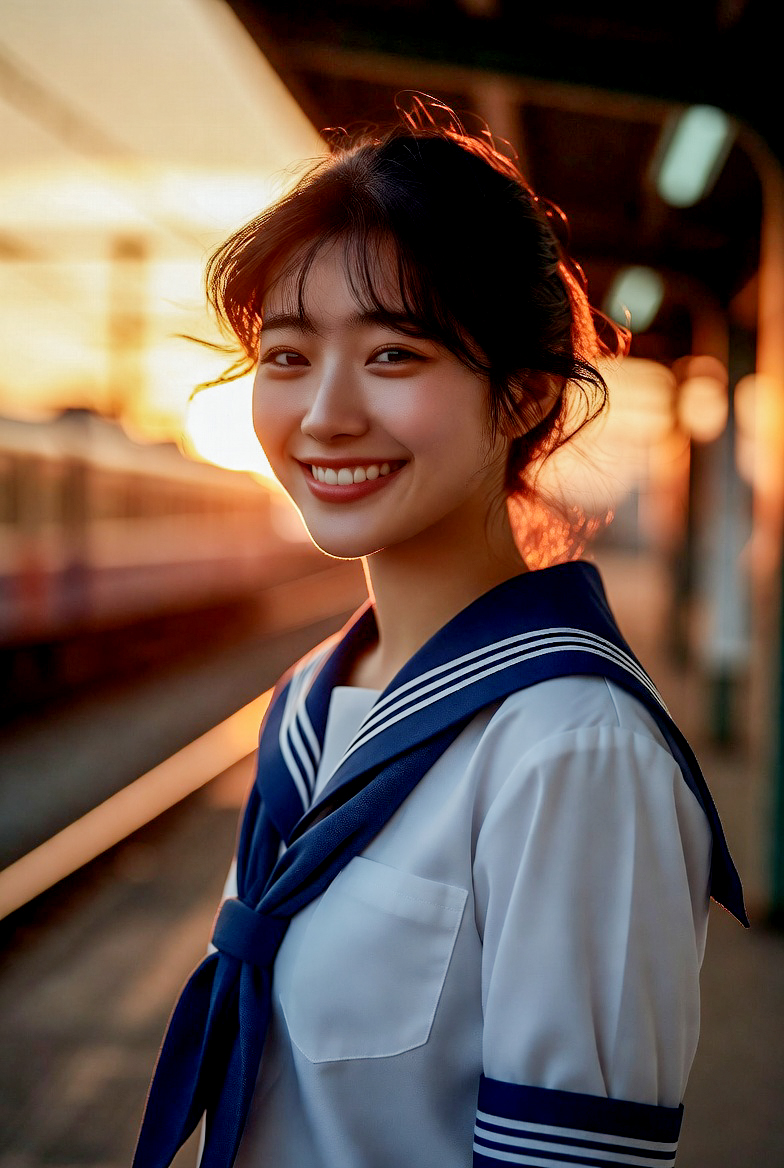
検証環境
生成AI:Grok imagen
生成サイズ:1168px × 784px
画像タイプ:AI生成画像(人物)
アップスケール倍率:4倍
AIモデル:Upscale
AI生成画像はSNSやWeb用途であれば十分なサイズでも、ポスターや印刷物として利用する場合には解像度が不足することがあります。
今回はGrok imagenで生成された1168px × 784pxのAI画像を、Topaz PhotoのUpscaleで4倍となる4672px × 3136pxまで拡大し、ディテールや質感がどのように変化するのかを検証しました。
等倍比較(アップスケール Before / After)
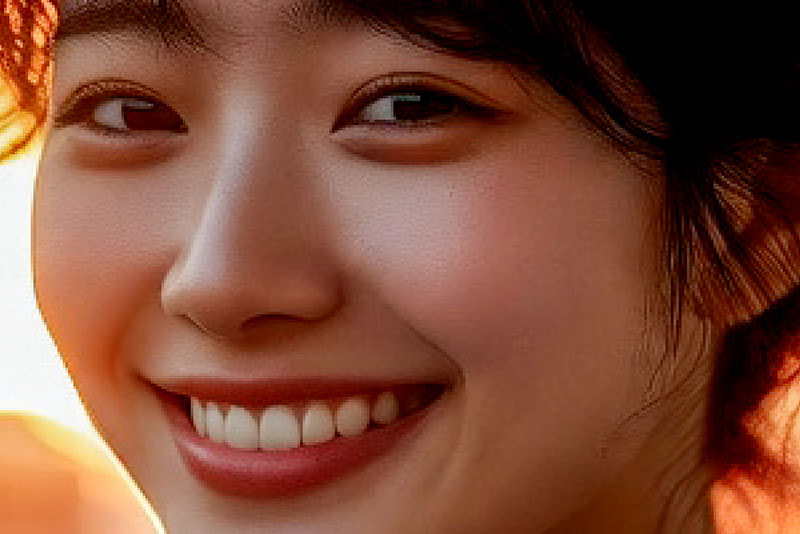
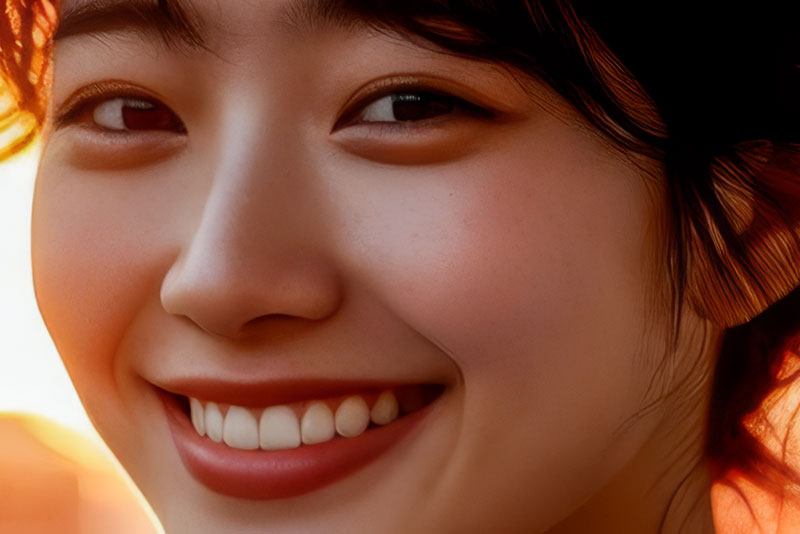
Before(Grok生成画像) | After(Topaz Upscale 4×)
処理前の解説
等倍で確認すると、元画像では輪郭や細部の描写がやや滑らかで、拡大した際にディテールの不足が目立つ部分があります。
とくに髪の毛や細い線、細かな装飾などは元画像の情報量が少ないため、単純に画像を拡大すると、ぼやけた印象になりやすい部分です。
処理後の考察
Topaz Photoでは、拡大処理として「Upscale」のみを適用しました。
AIモデル:Upscale(Standard v2を選択)
拡大率:4倍(4672px × 3136px)
Minor denoise(ノイズ除去量):28
Minor Deblur(解像度補正):1
Fix compression(圧縮ノイズ除去):1
Topaz PhotoのAIアップスケールを適用すると、輪郭部分の解像感が向上し、細部のディテールが補完されていることが確認できます。
AIが画像の内容を解析し、不足しているディテールを補完するため、単純に画像を拡大した場合と比較して、より高精細な印象に仕上がりました。
AI生成画像では、拡大処理によって顔のディテールが崩れたり、全体的にのっぺりとした描写になったりする場合があります。
今回の検証では、人物の目・口・鼻・歯・髪の毛などのディテールが補正され、元画像の印象を大きく変えることなく高解像度化できました。
AI生成画像を手軽に高精細化できる
AI生成画像のアップスケールでは、単に解像度を4倍にするだけでなく、拡大後のディテールや質感まで確認する必要があります。
Topaz Photoなら、専用のアップスケール機能を使って比較的シンプルな操作で画像を高精細化できるため、AI生成画像を印刷や大きなサイズで利用したい場合にも活用できます。
拡大倍率が大きくなるほど、AIによるディテール補完の影響も強くなります。そのため、処理内容によっては質感が人工的になったり、塗り絵のような描写になったりする場合があります。とくにMinor DeblurやFix Compressionなどの設定値を高くしすぎると、細部が強調されすぎることがあります。自然な質感を残したい場合は、これらの補正を控えめに設定し、処理前後を等倍表示で確認しながら調整することがポイントです。今回の検証では、Topaz PhotoのUpscaleによって1168px × 784pxのAI生成画像を4倍の4672px × 3136pxまで拡大し、元画像よりも高精細な印象に仕上げることができました。ただし、アップスケールによって元画像に存在しないディテールが補完される場合があるため、印刷用途では拡大後の画像を実際の使用サイズで確認することをおすすめします。
Photoshopノイズ除去との違いを等倍比較で検証
写真編集ソフトには、ノイズ除去やシャープ処理など、写真の画質を改善するためのさまざまな機能が搭載されています。ここでは、同じ写真をTopaz PhotoとPhotoshopで処理し、ノイズ除去やシャープネス処理によって仕上がりがどのように変化するのかを等倍比較で検証します。
Topaz Photoは、AIを利用して画像の内容を解析し、ノイズを低減しながらディテールを補正する処理が特徴です。一方、PhotoshopのCamera Rawでは、元画像の情報をベースにした補正を行うことができます。
今回は同じ航空写真を使用し、Topaz PhotoとPhotoshopでノイズ除去とシャープネス処理を行い、その結果を等倍比較で確認します。
検証に使用した撮影機材と撮影環境
今回の検証では、以下の撮影データを使用しています。
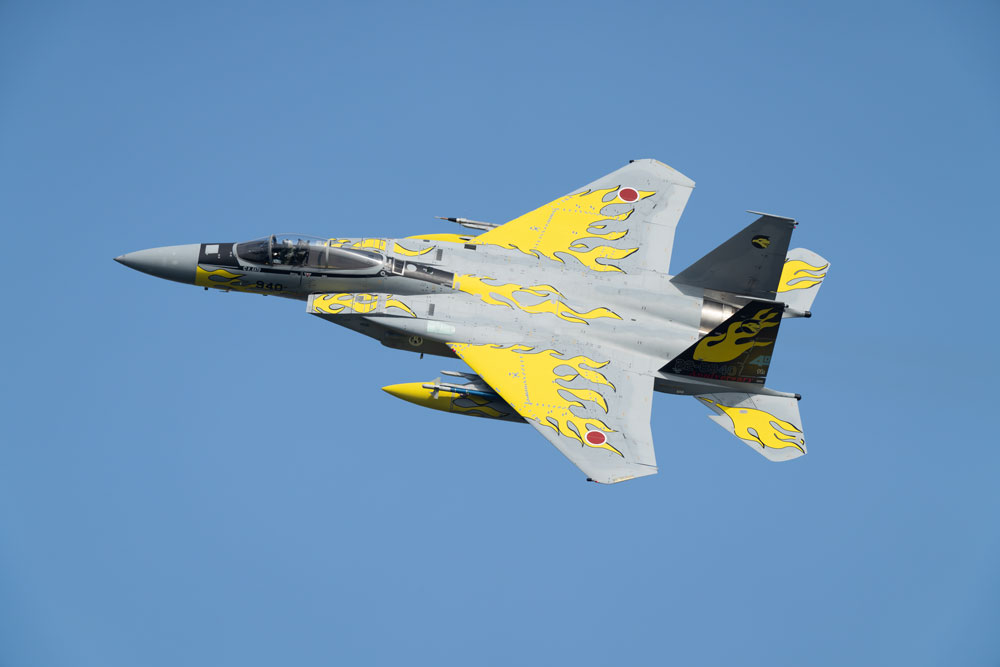
航空機の機体表面には、無数の注意書きやマーキングが描かれています。これらの細かな文字は、大気のゆらぎや光学性能の影響によって解像が甘くなりやすいため、AIによるディテール補正の違いを確認する素材として使用しました。
撮影機材
カメラ:Sony α7R IV
レンズ:Sony FE 600mm F4 GM OSS
備考:1.4×テレコンバーター装着(換算840mm)
撮影設定
シャッター速度:1/2000秒
絞り:F5.6
ISO感度:ISO400
記録形式:圧縮RAW
画素数:約6100万画素
検証日:2026年3月11日
処理ソフト
Topaz Photo(v.1.3.1):RAW Denoise+Sharpen
Photoshop(v.27.4.0):Camera Raw AIノイズ除去+シャープネス
等倍比較(Photoshop / Topaz Photo)
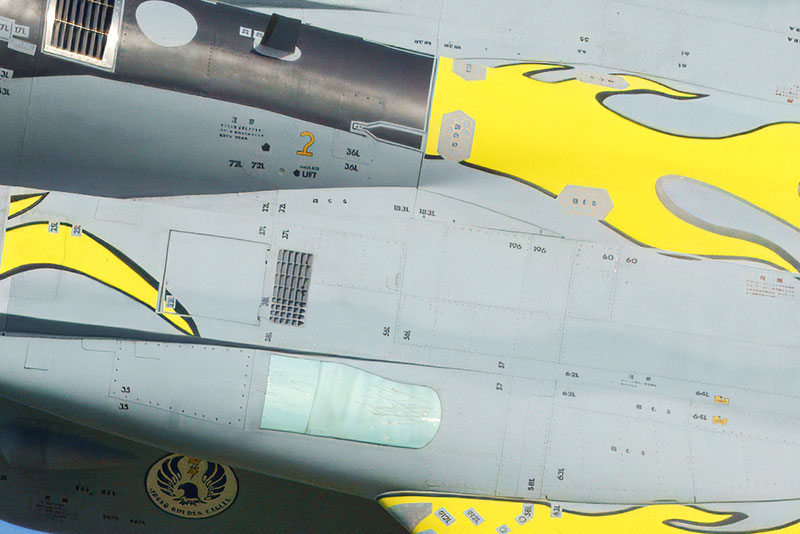
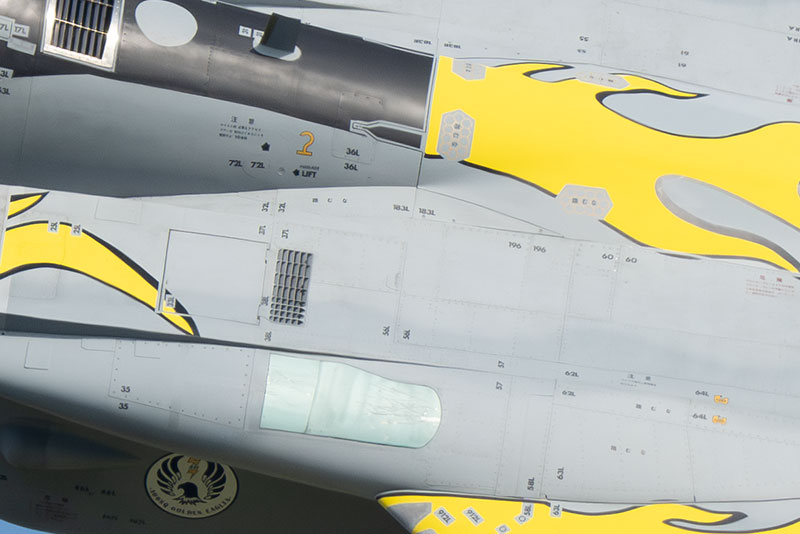
Topaz Photo | Photoshop
Topaz Photoによるノイズ処理の解説
Topaz Photoで処理した画像では、AIによるノイズ除去によってカラーノイズと輝度ノイズが低減され、背景部分のザラつきも改善されました。一方で、今回の作例では航空機の機体に描かれた細かな文字に、AI処理による特徴的な変化が見られました。
文字のように形状が決まっているディテールは、元画像の情報量が少ない場合、AIが本来の形状を正確に再現できないことがあります。処理を強くすると、文字が崩れたり、元画像にはない形状に変化したりする場合があります。
今回の作例からは、Topaz PhotoのAIノイズ処理は、羽毛や毛並みなど複雑で不規則な形状のディテール補正では効果を感じやすい一方、「文字・マーク・図形」など、正確な形状が重要な被写体では処理結果を注意して確認する必要があることが分かりました。
これはTopaz Photoの弱点というより、AIによるディテール補正を利用する際に注意したいポイントです。元画像に存在する情報が少ない部分ほど、AIによる補完の影響が大きくなるためです。
Photoshopによるノイズ処理の考察
Photoshopでノイズ除去とシャープネス処理を行った場合、元画像の情報をベースに補正するため、写真本来の質感を維持した自然な仕上がりになりました。
とくに今回のように航空機の機体に細かな文字やマーキングが含まれる写真では、文字の形状をできるだけ維持したい場合に、Topaz PhotoのAIノイズ処理より扱いやすい結果となりました。
一方で、大気のゆらぎやテレコンバーターの使用などによって元画像のディテールが失われている場合、元画像に残っている情報以上のディテールを復元することには限界があります。そのため、今回の比較では、元画像の自然な質感を維持する処理と、AIによってディテールを補完する処理には、それぞれ異なる特徴があることが確認できました。
Topaz Photoの処理速度を検証
AI画像処理ソフトでは、画質だけでなく処理速度も重要なポイントです。ノイズ除去やアップスケールなどのAI処理はPCへの負荷が大きく、使用するCPUやGPUによって処理時間が変わることがあります。
ここでは、Topaz Photoを使用し、実際のRAWデータを使って処理速度を検証しました。1枚の処理時間だけでなく、10枚のRAWデータをまとめて処理した場合の時間も計測しています。
PCスペックと撮影データ
CPU:AMD Ryzen 7 9700X
メモリ:64GB
GPU:NVIDIA GeForce RTX4070Ti
ソフト:Topaz Photo AI
データ:Sony α1 II 圧縮RAW
書き出し形式:DNG(非圧縮)
今回の検証では、GPUを使用した場合とCPUのみで処理した場合の速度を比較しました。
オートパイロットの処理時間
RAWデータを読み込み、AutopilotによってAIモデルや設定が提案されるまでの時間を計測しました。
| 処理方法 | 処理時間 Sony α1 II ロスレス圧縮RAW(L) 約5000万画素 |
| GPU処理 | およそ11秒 / 1枚 |
| CPU処理 | およそ12秒 / 1枚 |
検証日:2026年3月12日
Autopilotでは、GPUを使用した場合がCPU処理より約1秒速くなりました。
しかし、今回の検証ではGPUとCPUの差は比較的小さく、Autopilotだけを使用する場合は、GPUの有無による体感差は大きくありませんでした。
1枚処理時間
次に、RAWデータに「RAW Denoise」と「Sharpen」を適用し、DNG形式で1枚を書き出すまでの時間を計測しました。
※オートパイロットの時間は含みません。
| 処理方法 | 処理時間 Sony α1 II ロスレス圧縮RAW(L) 約5000万画素 |
| GPU処理 | およそ10秒 / 1枚 |
| CPU処理 | およそ24秒 / 1枚 |
検証日:2026年3月12日
1枚の書き出しではGPUによる差が大きく、今回の環境ではGPU処理が約10秒、CPU処理が約24秒となりました。
CPUのみの場合はGPU処理と比較して2倍以上の時間がかかっています。RAW画像を1枚ずつ処理する場合でも、処理枚数が増えるほどこの差は大きくなります。
10枚処理時間
続いて、同じ条件のRAWデータを10枚まとめて処理した場合の時間を計測しました。
| 処理方法 | 処理時間 Sony α1 II ロスレス圧縮RAW(L) 約5000万画素 |
| GPU処理 | およそ 1分27秒 / 10枚 |
| CPU処理 | およそ 3分43秒 / 10枚 |
検証日:2026年3月12日
10枚の処理でもGPUによる効果は大きく、今回の検証ではGPU処理が約1分27秒、CPU処理が約3分43秒でした。
1枚あたりでは約14秒の差ですが、10枚では約2分16秒の差になります。さらに処理枚数が増えれば、GPUを使用するメリットも大きくなります。
Topaz PhotoはGPU搭載PCで処理速度を高めやすい
今回の検証では、AutopilotではGPUとCPUの処理時間に大きな差はありませんでしたが、RAW DenoiseとSharpenを適用してDNGを書き出す処理では、GPUによって処理時間が大幅に短縮されました。とくに10枚の一括処理では、GPU処理とCPU処理で約2分16秒の差が生じています。
Topaz PhotoでRAW画像を大量に処理する場合は、GPUを搭載したPCを使用することで、待ち時間を短縮しやすくなります。
ただし、処理時間は画像の解像度や使用するAIモデル、設定、PC環境などによって変化します。今回の数値は、あくまで「Ryzen 7 9700X+64GBメモリ+RTX 4070 Ti」という環境で測定した結果です。Topaz Photoを大量のRAW現像やAI処理に利用する場合は、画質だけでなく、処理速度まで含めてPC環境を選ぶことが重要です。
Topaz PhotoのAutopilot機能は初心者に優しい
Topaz Photoには、画像を読み込むだけでAIが写真の状態を解析し、適したAIエフェクトや設定値を提案する「Autopilot」機能があります。
「Denoise」「Sharpen」「Upscale」など、どのエフェクトを使えばよいか迷う場合でも、AIが処理内容を提案してくれるため、初心者でも簡単に画質改善を試せます。
ただし、Autopilotの設定がすべての写真に最適とは限りません。AI処理が強くなりすぎる場合もあるため、必要に応じてパラメーターを手動で調整しましょう。
使い慣れると利用頻度は下がりますが、設定に迷ったときの基準として試す価値がある便利な機能です。
Topaz Photoのメリット
Topaz Photoは、AIを活用してノイズ除去やシャープ処理、画像拡大などを行う画像処理ソフトです。実際の検証結果から、主なメリットをまとめました。
1. AIで失われたディテールを補完できる
Topaz Photoは、AIが画像を解析し、失われたディテールを予測・補完することで画質を改善します。
高ISO撮影や超望遠撮影など、通常の画像処理では補正が難しい写真でも、解像感が向上する場合があります。
2. 複数のAI処理を組み合わせられる
ノイズ除去やシャープ処理、アップスケールなど、複数のAIエフェクトを組み合わせて処理できます。
写真の状態に合わせて処理を調整できるため、さまざまな画質低下に対応できます。
3. Autopilotで簡単に処理できる
Autopilotを使えば、画像を読み込むだけでAIが適したエフェクトや設定値を提案してくれます。
初心者でも使いやすく、設定に迷ったときの基準としても便利です。慣れてくれば手動調整に移行することで、より細かく仕上がりを調整できます。
Topaz Photoの注意点
Topaz Photoは便利なAI画像処理ソフトですが、使用する際に知っておきたい注意点もあります。
1. 高性能PC、とくにGPUが必要
Topaz PhotoはAI処理の負荷が大きく、ノイズ除去やアップスケールではPCの性能によって処理時間が変わります。
特に高解像度RAWや大量の写真を処理する場合は、GPUを搭載した比較的高性能なPCが適しています。
2. AI処理によって不自然な描写になることがある
Topaz PhotoはAIによってディテールを補完するため、処理を強くするとシャープネスが過剰になったり、質感が人工的になったりする場合があります。
特にシャープ処理やアップスケールでは、設定を上げすぎないことが自然に仕上げるポイントです。
3. 高度な画像編集には向いていない
Topaz Photoは、単体で利用できる「Topaz Photo」と、複数のアプリをまとめて利用できる「Desktop Collection」「Topaz Studio」が用意されています。
また、それぞれにIndividual(個人向け)とPro(プロ向け)**があります。Individualは年間売上100万ドル未満の個人・事業者向け、Proはプロユーザーや小規模スタジオなどを対象としています。
Topaz Photoは買う価値がある?
Topaz Photoは、写真を編集するすべての人に必要なソフトではありません。しかし、高ISO撮影や超望遠撮影によるノイズや解像感の低下を、AIで改善したい人には購入する価値があります。
Topaz Photoを導入すべきユーザー像
- 高ISO撮影
- 超望遠撮影
- 野鳥・動物・風景
- AIによる画質補完
- AI生成画像のアップスケール
野鳥・動物・風景を撮影する人
野鳥・動物・風景などを、暗所や超望遠レンズで撮影する人にはTopaz Photoが向いています。
高ISOによるノイズや、テレコンバーター、大気の影響などによって写真の解像感が低下した場合でも、AI DenoiseやSharpenによってディテールを改善できる可能性があります。
商業印刷をおこなうカメラマンやデザイナー
小さな画像やAI生成画像を大きく拡大して使用する人には、Topaz PhotoのUpscaleも便利です。
生成AIで作成した画像を4倍に拡大するなど、Web用画像を商業印刷向けの高解像度画像に仕上げる用途にも活用できます。
360dpiなどの高い解像度が求められる印刷物では、元画像の画素数が不足している場合の補助として活用できます。
Topaz Photoが不向きなユーザー像
- 文字・ロゴを含む写真
- 元画像を忠実に残した自然なRAW現像を重視する人
文字が含まれる被写体を撮影する人
AIによるディテール補完は、文字やロゴなど規則的な形状を持つ被写体では、文字の形が変化する場合があります。レーシングカーや航空機、プロスポーツなど、スポンサー名やロゴが多く含まれる写真では注意が必要です。
元画像の文字を重視するなら、Adobe LightroomやDxO PhotoLabなどのほうが適している場合もあります。
ブログ管理人がTopaz Photoを継続契約する理由とは
今回の検証では、高ISOの野鳥写真や2倍テレコンバーターを使用した超望遠写真で、ノイズ低減やシャープ処理による画質改善を確認できました。Topaz Photoは新しいAIモデルが追加されており、モデルによって処理結果も異なります。文字を含む写真でも、リリース当初と比較すると改善している印象があります。そのため、1つのAIモデルだけで判断するのではなく、写真に合わせて複数のモデルを試し、最も自然な仕上がりを選ぶことが重要です。
私がTopaz Photoを継続契約している最大の理由は、通常のRAW現像だけでは補正しきれない写真を、AIによってもう一段高精細に仕上げられる可能性があるからです。
すべての写真で使用するわけではありませんが、「この写真をもう少し高精細にしたい」という場面で使える補完ツールとして、今後も利用したいと感じています。
「元画像を忠実に補正する」ことよりも、「AIで失われたディテールを補完して、写真をもう一段高精細に仕上げたい」。このような人なら、Topaz Photoは購入する価値があるソフトだと感じました。私自身も、通常のRAW現像では補正しきれない写真の仕上げに活用するため、今後も継続して利用したいと考えています。
Topaz Photoはどんな人におすすめ?
Topaz Photoは、以下のような人におすすめです。
- 高ISO撮影が多い人
- 超望遠レンズを使用する人
- 野鳥や航空機を撮影する人
- AIによる画質補完を活用したい人
超望遠撮影では、テレコンバーターの使用や大気の影響によって解像感が低下することがあります。Topaz PhotoのAIノイズ除去やSharpenは、このような写真の画質改善に効果を発揮する場合があります。
一方、元画像の情報を忠実に残した自然なRAW現像を重視するなら、Adobe LightroomやDxO PhotoLabなどのほうが適している場合もあります。
Topaz Photoは、元画像をそのまま補正するだけでなく、AIによるディテール補完を利用して写真の解像感を高めたい人に向いたソフトです。
まとめ
Topaz Photoは、AIを活用して写真の画質を改善できる画像処理ソフトです。
とくにノイズ除去やシャープ処理、アップスケールなどのAI機能は、高ISO撮影や超望遠撮影など、通常の画像処理では補正が難しい写真で効果を発揮する場合があります。
一方で、AIによるディテール補完が強く働くため、写真によってはTopaz Photo特有の人工的な質感が出ることもあります。元画像を忠実に再現することを重視する場合は、PhotoshopやLightroomなどの画像編集ソフトのほうが適しているケースもあります。
結局、Topaz Photoは買う価値があるのか?
高ISO撮影や超望遠撮影で失われたディテールをAIで補完したい人や、ノイズ除去・シャープ処理・アップスケールを手軽に行いたい人なら、Topaz Photoを導入する価値は十分にあります。
一方、通常のRAW現像で十分な画質が得られている人や、元画像の情報を忠実に残した自然な仕上がりを重視する人にとっては、必須のソフトとはいえません。
この記事では、実際のRAW写真やAI生成画像を使ってTopaz Photoの処理結果を等倍比較で検証しました。購入を検討している方は、作例や検証結果を確認したうえで、自分の撮影スタイルに必要なソフトか判断してみてください。
コメント