
Text:ちゃんまさ 記事流用しないでね!
Topaz Labsの試用版を探している方に向けて、現在の提供状況と試用版に代わる方法を解説します。
現在、Topaz Labsの現行デスクトップ製品は、購入前に利用できる無料の試用版が提供されていません。製品を試したい場合は、購入後の返金制度を利用する方法もあります。利用条件や申請期限を確認したうえで検討しましょう。
このブログ記事では、過去に提供されていた試用版の情報と、現行製品を購入する前に知っておきたい注意点を紹介します。
公式サイトのセール価格で購入する → こちら
セール情報まとめ記事 → こちら
Topaz Labsソフトウェアの試用版は提供終了
2026年10月現在、Topaz Labsの現行デスクトップ製品には、購入前に無料で試せる試用版がありません。
以前のTopaz Video AIなどでは試用版が提供されていましたが、現行製品とは利用条件が異なります。過去の試用版に関する情報を探している方は、現在の製品との違いに注意してください。
Topaz Labsの試用版に代わる方法
Topaz Labsの試用版に代わる方法
現在のTopaz Labs製品を試したい場合は、製品版を購入し、実際の作業環境で動作や画質を確認する方法があります。
公式の返金ポリシーでは、購入から2日以内に返金を申請すると全額返金を受けられる制度があります。購入後に性能や使い勝手を確認できるため、試用版に代わる方法として検討できます。
無料体験版とは異なり、購入時には料金の支払いが必要です。返金を希望する場合は、期限内にサポートへ申請し、所定の手続きを行う必要があります。
また、年間契約などは契約条件によって解約・返金の扱いが異なります。購入前に最新の返金ポリシーを確認してください。
購入前に公式サポートへ問い合わせ、対象製品と契約プランに適用される返金条件を確認することをおすすめします。
以下は過去記事のアーカイブです。掲載内容は当時の情報であり、現行製品の仕様とは異なる場合があります。
Topaz Labs体験版は保存できない制限あり!
| 製品 | 機能 | データ保存 | 試用期間 |
| Topaz Video | 全機能体験可能 | 不可 | 制限なし |
| Topaz Photo | 全機能体験可能 | 不可 | 制限なし |
| Topaz Gigapixel | 全機能体験可能 | 不可 | 制限なし |
Topaz Labs体験版は本当に無料で試用できます!
Topaz Labs体験版を初めて利用する人が不安に思う「自動契約されるのでは?」「解約が複雑なのでは?」といった懸念を払拭します。
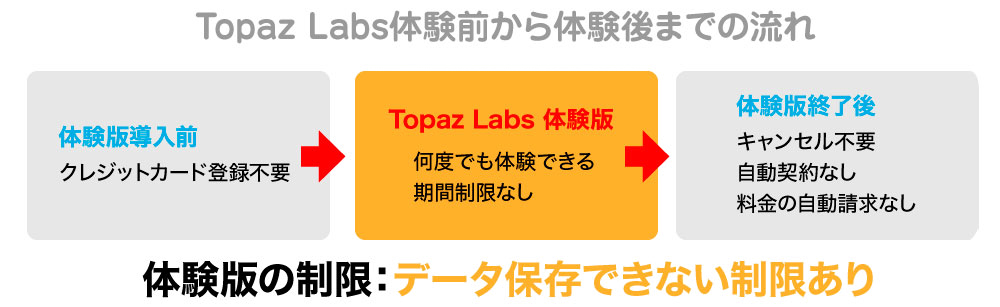
- Topaz Labs体験版は完全無料で試用可能
- クレジットカード登録が不要
- 試用後のキャンセル不要
Topaz Labsフリートライアル版は、アカウント登録(メールアドレスとパスワードを設置)するだけで完全無料で試用できます。アカウント登録に個人情報やクレジットカード登録は不要で、試用期間経過後に「自動契約」や「料金の自動引き落とし」の心配がなく、試用後のキャンセルも不要です。
思う存分、他社製品との比較検討や、自分のワークフローに合うかどうかの比較テストが可能です。
Topaz Labs体験版でPCスペックの適合性を確かめる
PC要求スペックの大きいソフトなので古いPCでは動作しない恐れ
Topaz Video、Photo、Gigapixelは、最新のニューラルエンジンをフル活用する設計なので、システム要件も厳しくなあります。
同社ソフトを快適に扱うためには、まずPCスペックを確認することが重要です。
高度なAI処理をGPUでおこなう設計思想のため、パソコンに独立したGPUを搭載していないと、十分なポテンシャルを発揮できないからです。
2026年9月時点、公式情報(https://docs.topazlabs.com)に基づくシステム要件を以下にまとめました。保存できない制限がある体験版では書き出し時間はわかりませんが、AIによるプレビュー処理時間は検証できます。
最新のシステム要件
2026年9月時点、公式情報のシステム要件は、下記リンク先で確認できます。
Topaz Videoのシステム要件
Topaz Photooのシステム要件
Topaz Gigapixelのシステム要件
※各ページの最下部までスクロールすると表記されています。
パソコンが快適に動作することを確認する
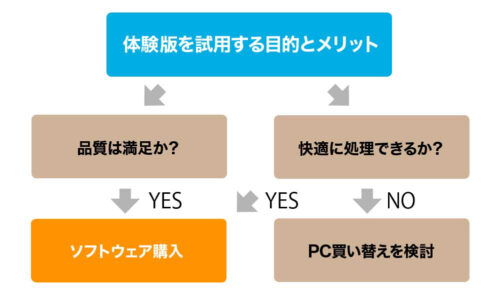
ブログ管理人は、処理速度に満足できず、パソコンを買い替えた経験があります。アプリ購入後に後悔しないためにも、購入前に無料体験版で動作確認することが重要なのです。
Topaz Labs体験版の入手方法とインストール手順
2025年から、Topaz Labs無料体験版の使い方が短期間で大幅に変更されています。2026年9月時点での無料体験版の入手方法は以下の通りです。
公式サイトの「Downloads」ページから入手する
1:下記リンクからTopaz Labs公式サイトの「各製品紹介ページ」にアクセスする。
2:ページ最下段までスクロールして「Downloads」をクリックする。
各ソフトウェアごとに、お使いのPC環境に応じたWindowsアイコンまたはMacアイコンをクリックします。すると最新版のインストーラーが自動ダウンロードされます。
無料体験版の入手方法は、ここ最近頻繁に変更されています。この記事は2026年9月時点の方法を紹介していますが、急な変更が行われる場合もありますのでご注意ください。
インストール方法
ここからは、無料体験版のインストール方法を豊富なスクリーンショット付きで詳しく紹介します。今回は、Topaz Gigapixel(Windows版)のインストール方法を例に解説します。
インストーラーの保存場所
- Windows 【エクスプローラー】→【ダウンロードフォルダ】
- Mac 【ユーザーフォルダ】→【パソコン名フォルダ】→【ダウンロードフォルダ】
セットアップウィザードを起動する

ダウンロードしたインストーラーのアイコンをクリックします。
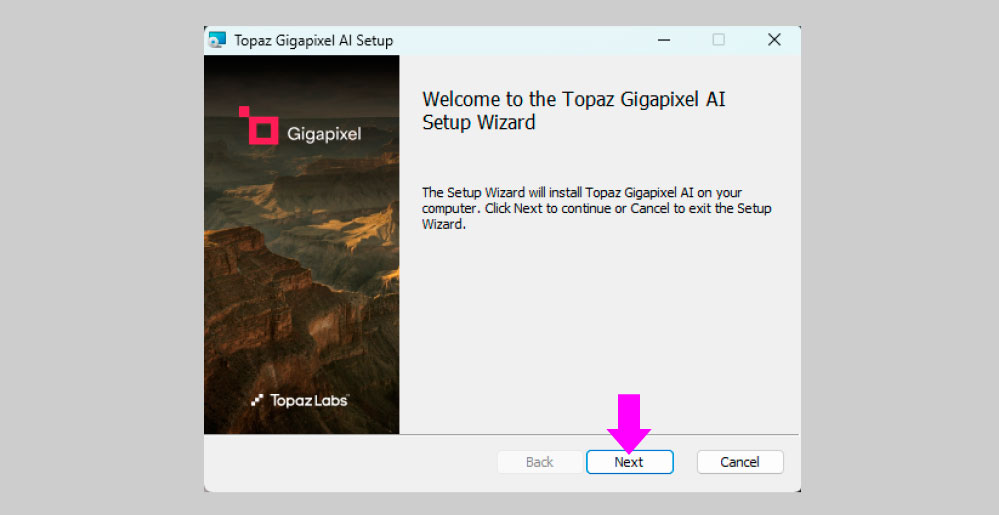
インストーラーが起動したら、「Next」ボタンをクリックします。
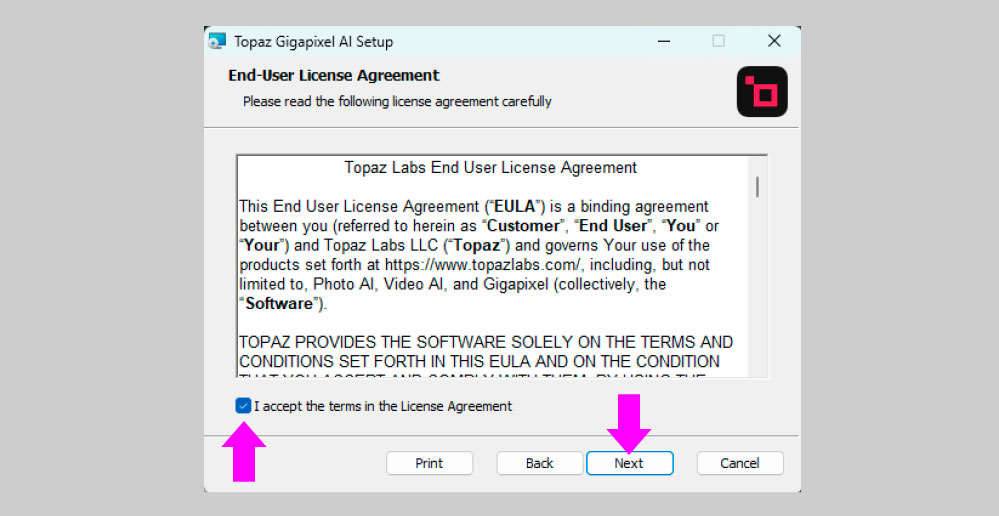
ライセンス契約の確認画面が表示されるので、チェックを入れて「Next」をクリックします。
→ 「ライセンス契約の条件に同意します」
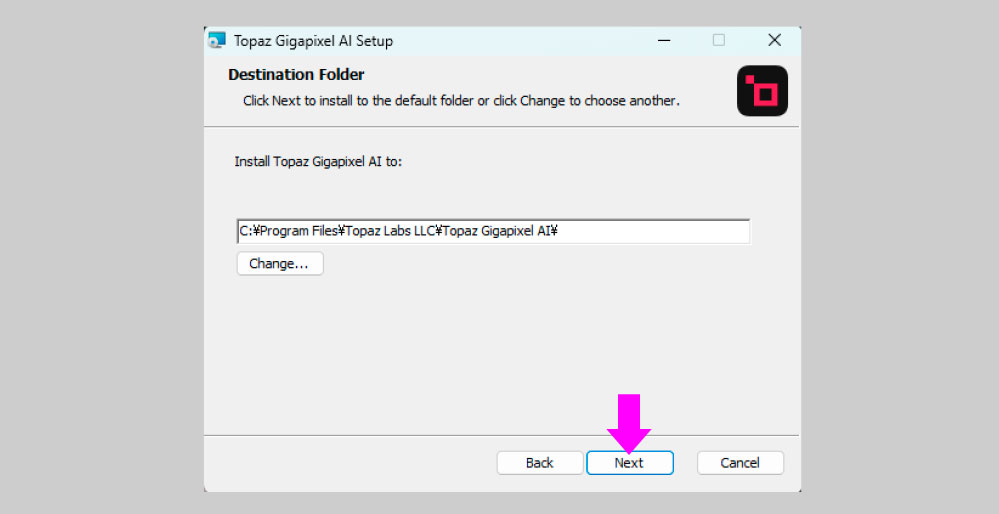
プログラムのインストール場所を指定する画面が表示されます。特にこだわりがなければ、表示されたデフォルトの場所で問題ありません。「Next」をクリックして進みます。
インストールを実行する
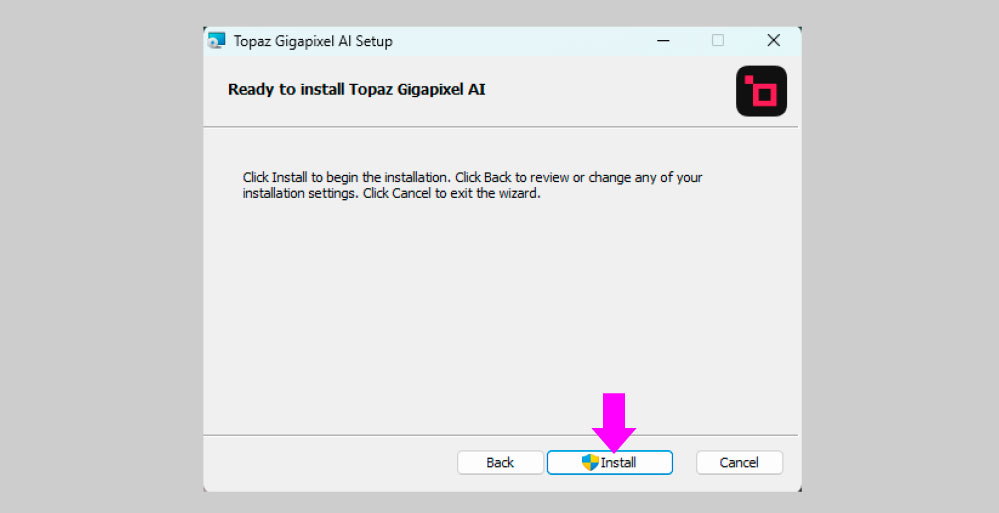
インストール開始画面が表示されたら、「Install」ボタンをクリックします。
「このアプリがデバイスに変更を加えることを許可しますか?」というメッセージが表示された場合は、「はい」をクリックします。
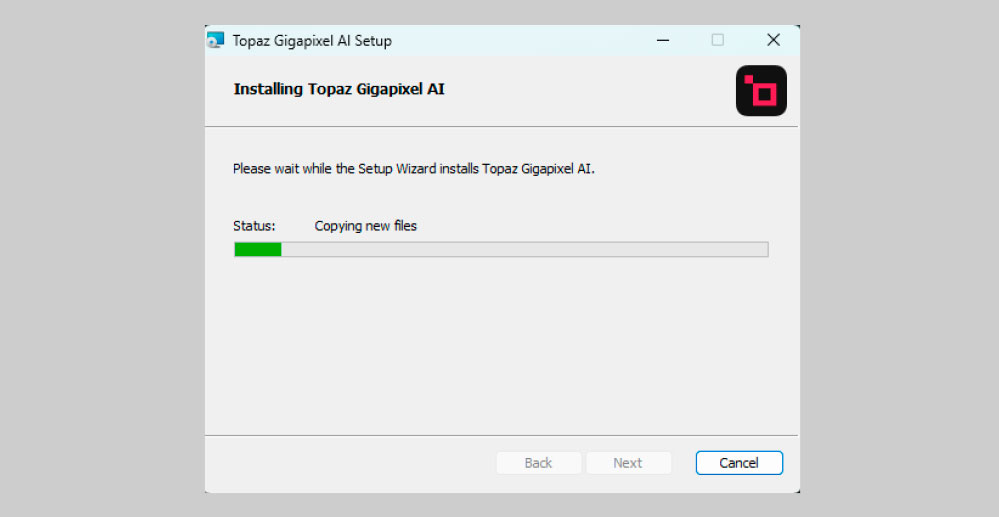
インストールが開始され、進行状況バーが表示されます。所要時間は約5〜10分です。
インストールを完了する
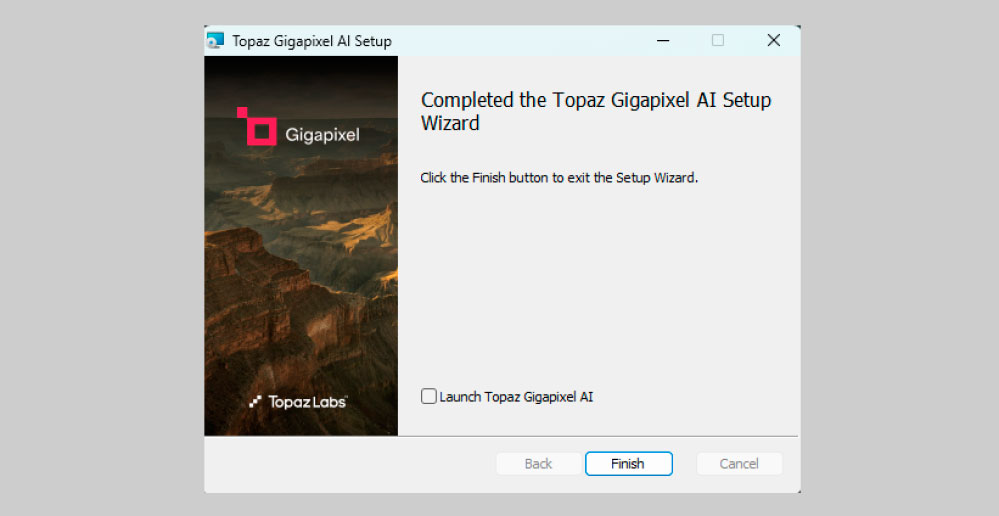
インストール完了画面が表示されたら、「Finish」ボタンをクリックします。
「Launch Topaz Gigapixel」にチェックを入れなければ、自動起動はされません。
Topaz Labs体験版の認証方法
体験版としてアクティベートする方法を解説
初回起動時にアクティベート画面が表示されます。フリートライアルを選択すると試用版として利用できます。
Topaz Labs製品のアクティベート方法は、ここ最近頻繁に変更されています。2026年9月時点の方法を紹介していますが、急に変更される場合があります。その際は、表示される指示に従って操作してください。
Topaz Labs体験版で試すべきこと
Topaz Video体験版のポイント
とにかく動作の重いソフトです。システム要件を満たしていないと、実用的な運用は困難です。
- 品質改良 →解像度に問題がある映像でクリアにしてみる
- フレーム補間 →30fpsを60fpsに、滑らかなスローモーション化してみる
- アップスケール →480p動画を1080pにスケールアップしてみる
- 最新AIモデル →STARLIGHT Miniが快適に動作するか確かめる
SD画像からの4Kアップスケーリングは非常に負荷が高い処理です。最新の50万円クラスの高性能PCでも重くなるため、独立型GPUを搭載していない事務用PCでは快適な動作は難しいです。
まずはノイズ除去やシャープネスなど、比較的軽い処理から試すことをおすすめします。
Topaz Videoの使い方は「こちらの解説ページ」で解説しています。あわせてご覧ください。
Topaz Photo AI体験版のポイント
動作の重いソフトです。Topaz Videoほどではありませんが、システム要件を満たしていないと、実用的な運用は困難です。
- ノイズ除去 →高ISO撮影したRAWデータをノイズ除去してみる
- シャープ化 →ぼやけた写真を鮮明にしてみる
- アップスケール →低解像度写真を2倍に補完拡大してみる
- 最新AIモデル →ワンダー3.5が快適に動作するか確かめる
とくに最新AIモデルのプレビュー生成の時間はPC性能に大きく左右されます。独立GPUを搭載していない事務用PCでは快適な動作は期待できません。
Topaz Photo AIのノイズ除去&シャープネス性能を比較
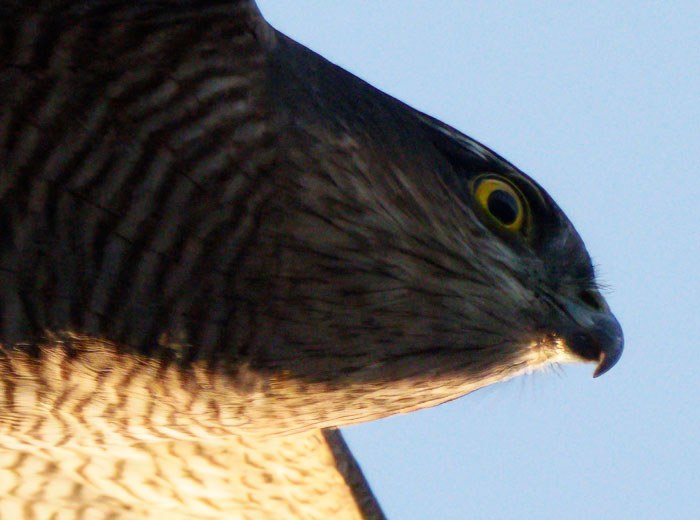
左側の写真はRAWデータを無修正のまま表示しています。
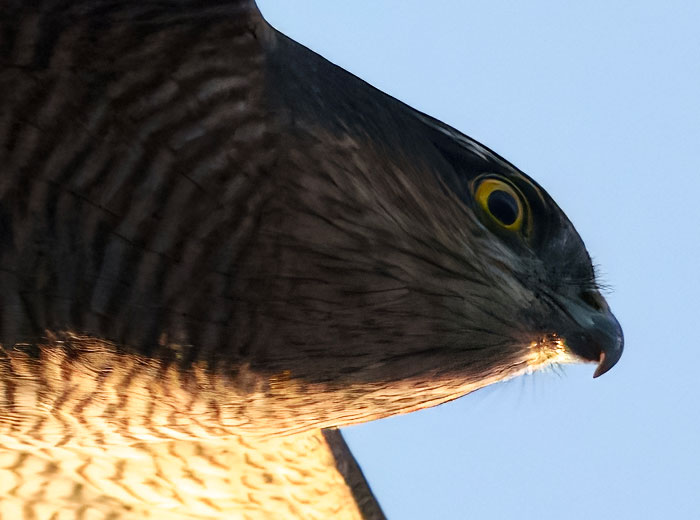
右側はRAW画像にノイズ除去とシャープネス補正を施した結果です。
この写真はISO400で撮影されたためノイズは少なめですが、補正後は暗部のカラーノイズと輝度ノイズがしっかり抑えられ、よりクリアでシャープな仕上がりになりました。
上記写真の明るさ補正は、Topaz Photo処理後にdng形式で書き出し、Photoshopで追加処理しています。
Topaz Gigapixel AI体験版のポイント
動作の重いソフトです。Topaz Videoほどではありませんが、システム要件を満たしていないと、実用的な運用は困難です。
- 4倍拡大 →1000x1000px画像を6000x6000pxに拡大してみる
- 最新AIモデル →ワンダー3.5が快適に動作するか確かめる
とくに最新AIモデルのプレビュー生成の時間はPC性能に大きく左右されます。独立GPUを搭載していない事務用PCでは快適な動作は期待できません。
Topaz Gigapixelのスケールアップ性能を体験する
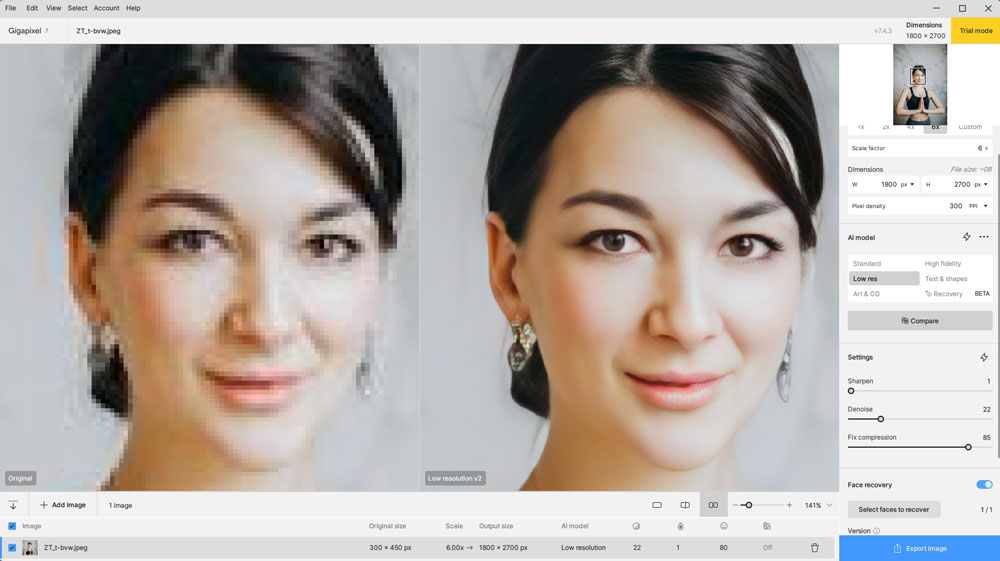
上記の写真左側は、解像度が低くモザイク状になったポートレート写真です。
右側は、画像拡大処理に加えて顔の修復を適用した後の画像です。
モザイクは除去され、圧縮によるノイズも軽減されており、印刷に耐えられる品質に仕上がっています。
Topaz Labs体験版のFAQ
Topaz Video、Topaz Photo、Topaz Gigapixelの体験版に関するよくある質問を、2026年9時点の最新情報に基づき回答します。
Q1:体験版で編集結果を保存できますか?
A:2026年9月時点の体験版は、Topaz Video、Topaz Photo、Topaz Gigapixelいずれも編集後の画像や動画を保存できません。出力には製品版の購入が必要です。
※ ネット上には「ウォーターマーク付きで保存可能」との情報もありましたが、現在は誤りです。
スクリーンショットを撮影することは可能です。
Q2:体験版の試用期間や回数制限はありますか?
A:現在、期間や回数による制限は設けられていません。使いたいだけ試用できます。
Q3:日本語のユーザーインターフェース(UI)はありますか?
A:2026年9月時点の日本語UI対応状況
- Topaz Video、Topaz Photo = 日本語UI非対応
- Topaz Gigapixe = 日本語UI対応
Q4:低スペックのPCでも動作しますか?
A:公式のシステム要件を満たしていれば起動はしますが、処理が極端に遅く、快適な使用は難しいです。GPUが非搭載の事務用PCでは、プレビュー生成に長時間かかるため、実用的ではありません。
Q5:購入前の問い合わせ方法は?
A:公式サポートページの問い合わせは、チャット形式のフォームから質問でき、回答はメールで届きます。
Topaz Labs体験版から製品版への移行方法
Topaz Labsの無料体験版と製品版は、共通のインストーラーアを使用しています。そのため、製品版としてライセンス認証すれば、製品版として継続利用できます。
Topaz Labs試用版と製品版の違いは「認証方法」が異なるだけ
ソフトウエアをサブスクリプション契約後、ライセンス認証(アクティベーション)するだけで、全機能とデータ保存が利用可能になります。
◆製品版と体験版はソフト自体共通(下図)
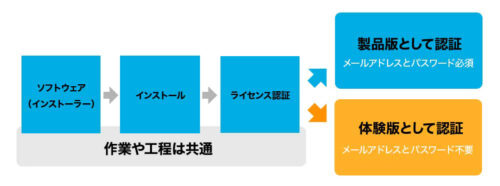
-
製品版と体験版は同じソフトウェア
Topaz Labsのアプリは、無料体験版も製品版もソフトウェア自体は共通です。(下図参照) -
唯一の違いは認証方法
ソフトの機能は変わらず、製品版は購入後に認証を行うことで制限なく使用可能になります。体験版は認証されていないため一部機能制限や保存不可などの制限がかかっています。
まとめ
Topaz Labs 無料体験版の総括
Topaz Labs無料体験版の導入方法を超初心者にもわかりやすく、ひとつひとつ噛み砕いて写真付きで解説しました。
Topaz Labsの無料体験版は、製品版と同じソフトウェアを使用できるため、購入前にパソコンでの動作確認や機能の試用が可能です。体験版は保存機能が制限されていますが、操作感や画質補正の効果を実際に体験できます。
最新の体験版は試用期間の制限もなく、使用感をじっくり確認できるのが魅力です。ただし高性能GPUがないと処理が重くなるため、性能面も合わせてチェックしましょう。
購入前の安心材料として最適な無料体験版です。
こちらから→ Topaz Labs公式サイト
コメント
ちゃんまさ様
お世話になります。
説明にしたがいまして、PhotoAI3を方法2(ダウンロードページから入手)の方法でアプリ(Win版)をダウンロードしインストールしたところ、起動画面で「Freedemo」とあるべきところが「Activate」となっており、体験版を起動することができません。
どこがおかしいのでしょうか?
いったんアプリを削除した方がよいですか?
Activateボタンは、購入後に正規版としてライセンス認証するためのボタンです。
体験版は、右下の「FreeDemoボタン」があると思いますので
それを押せば起動するはずです。
保存はできません。