
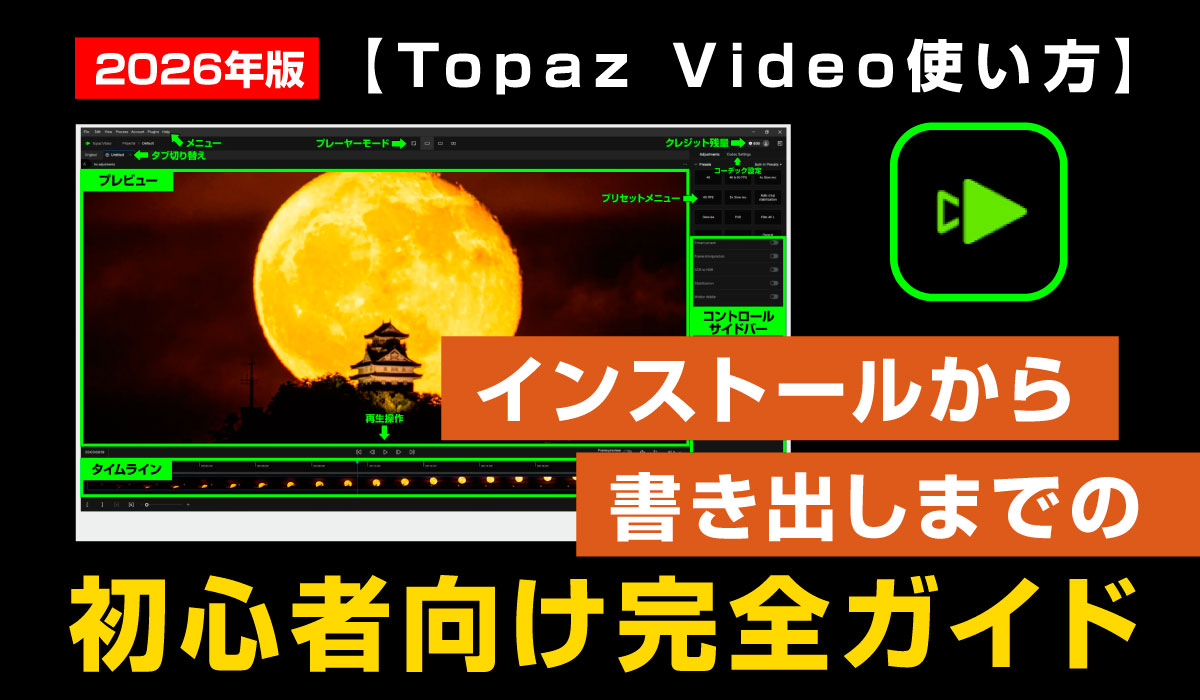
Topaz Videoはとても高機能のソフトなので、購入直後は「高価なソフトだけど、使いこなせるか不安」「設定が複雑そう」と感じるかもしれません。しかし、ご安心ください。Topaz Videoの基本的な操作は、たったの6ステップで完了します。
本ブログ記事では、ソフトウェアのダウンロードから「インストールやアクティベート」をはじめ「最初の高画質動画の書き出し」までを完全にサポートする、Topaz Videoの情報を完全網羅する初心者向けマニュアルです。
Topaz Video 1.0.4バージョン対応
Topaz Videoの公式情報 → こちら
記事:ちゃんまさ
Topaz Labs公式ウェブショップで安心確実に購入する → Topaz Labs公式サイト
ステップ1:ダウンロードと初回認証(利用開始まで)
まずは、ソフトウェアのインストーラーを入手して、PCでTopaz Videoが使える状態にしましょう。
公式サイトのログインとインストーラーの確実な入手
Topaz Videoのインストーラーの正しい入手方法を解説します。
購入時のメールからでもアクセスできますが、正規の方法を覚えた方が、間違える心配がありません。
公式サイトのMy Accountにログインしてインストーラーを入手
Topaz Labs公式サイトにアクセスするために、Topaz Video購入時に登録した【メールアドレス】と【パスワード】を用意します。
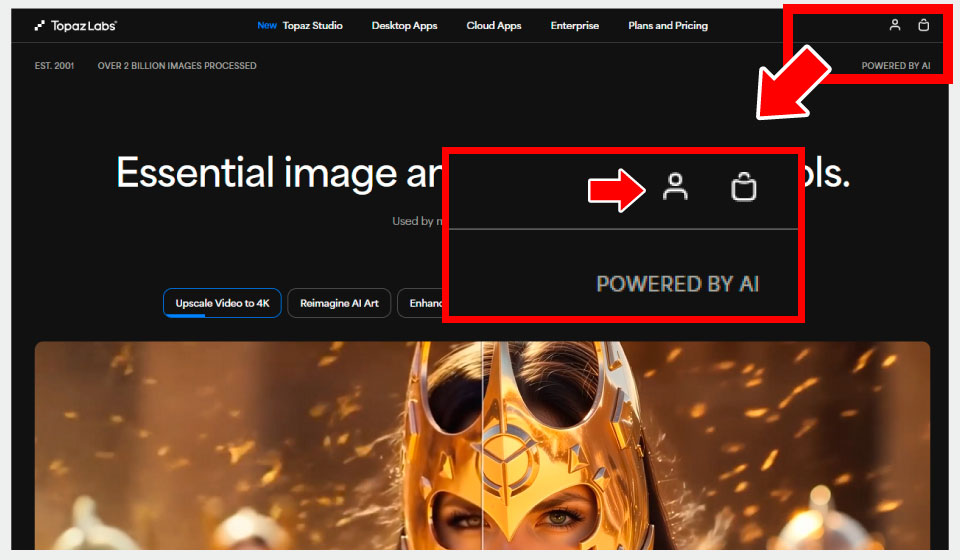
Topaz Labs公式サイトにアクセスして、画面右上の「人型アイコン」をクリックします。
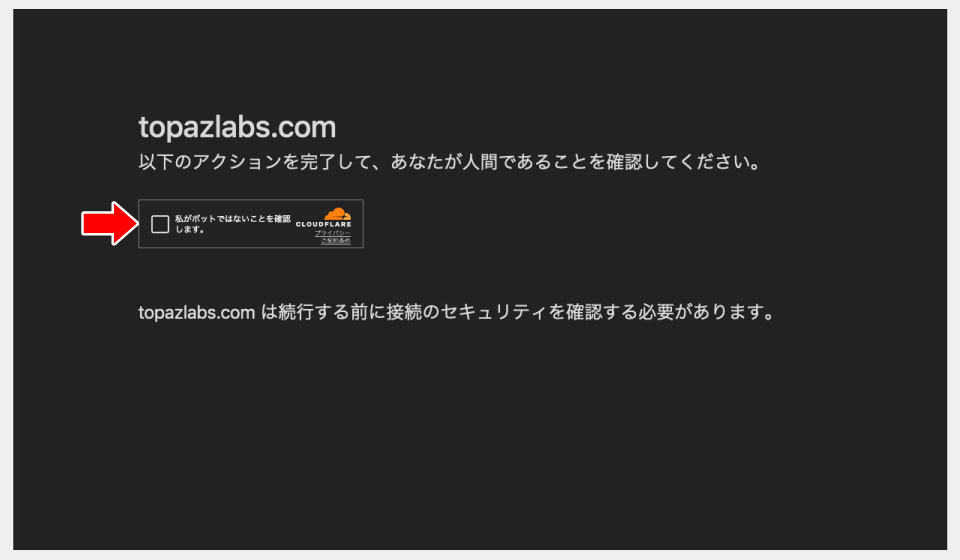
セキュリティー画面が表示されたら「私がポッドでないことを確認します。」にチェックを入れます。
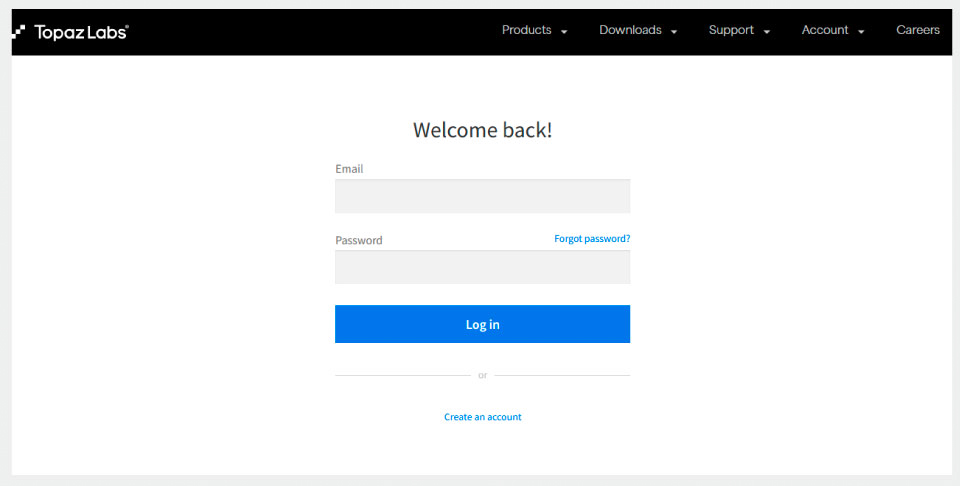
認証画面が表示されたらTopaz Video購入時に登録した【メールアドレス】と【パスワード】を入力して、【Login】ボタンをクリックします。
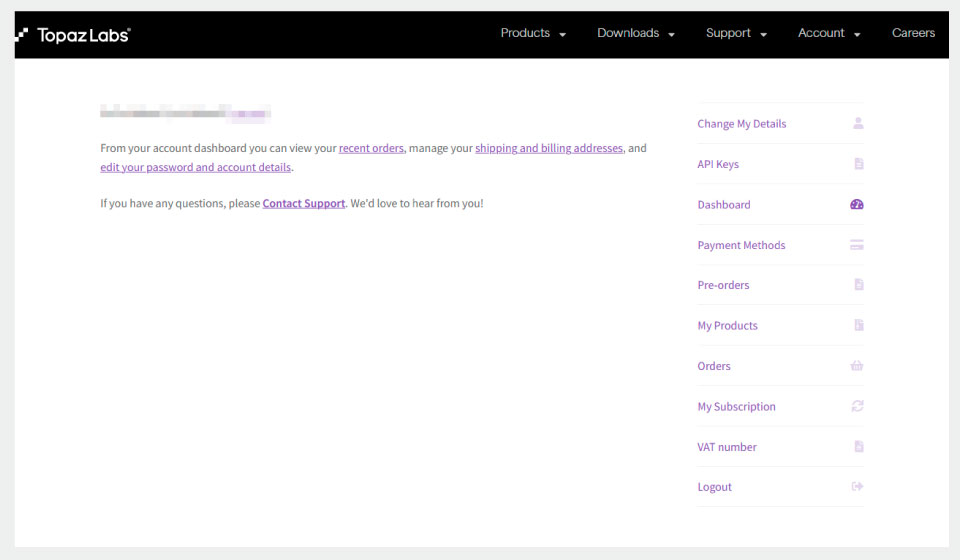
Yopaz Labsのアカウントページにログインした状態になります。
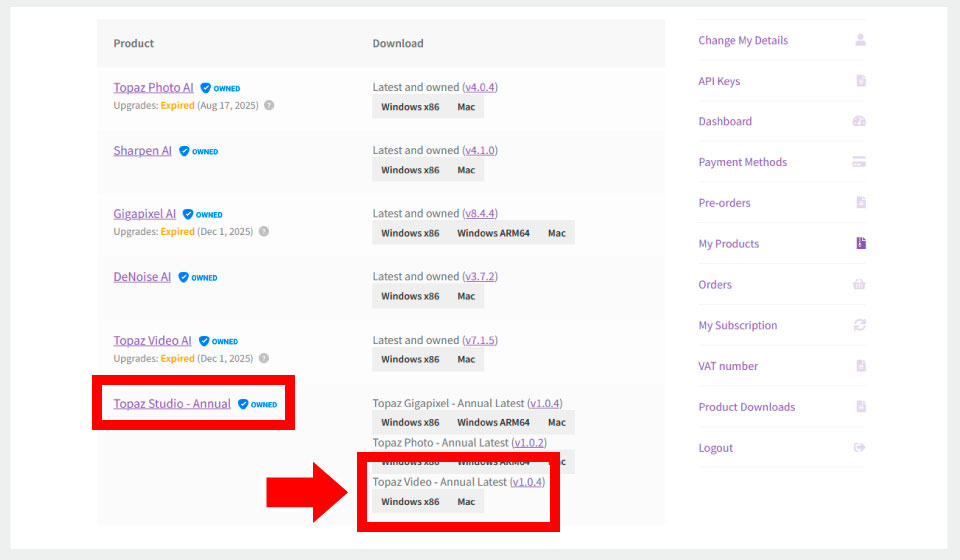
【My Products】をクリックすると、購入済みの全ソフトウェア一覧が表示されます。その中から、ご使用のPCに合わせて最新版の【Windows版(windows x86)】または【Mac版(Mac)】をクリックします。
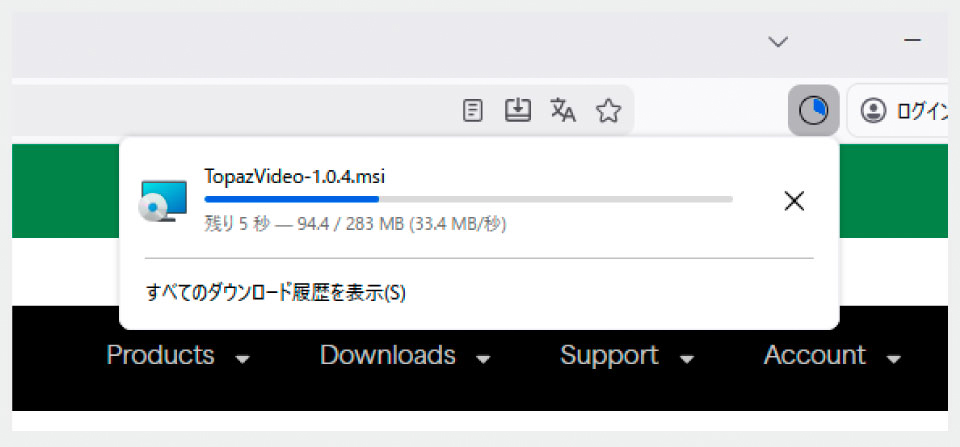
ダウンロードが自動的に開始します。
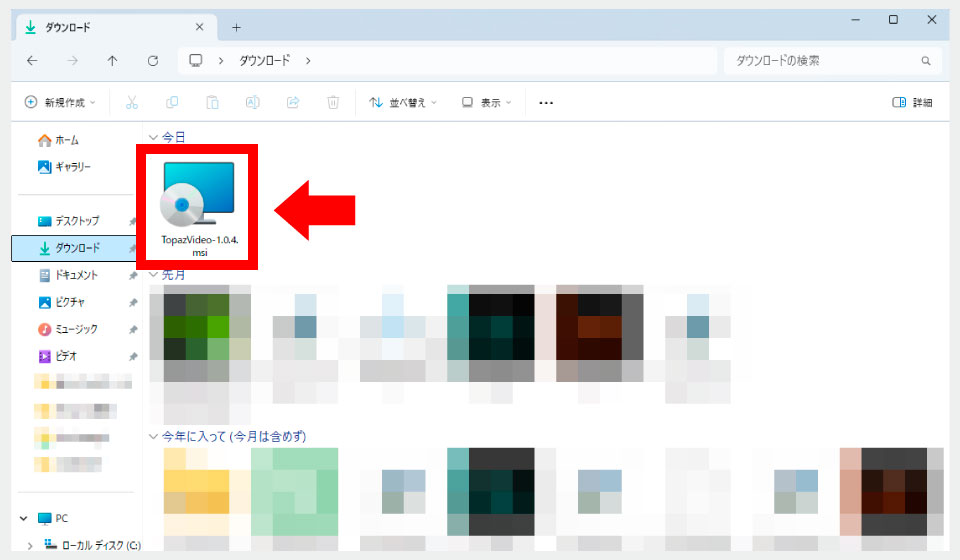
ダウンロードしたファイルは、PCの【ダウンロードフォルダ】に保存されます。
ファイル名(例:TopazVideo-1.0.4.msi)
インストーラーを実行し、画面の指示に従って完了
有線LANまたは無線Wi-Fiに接続し、インターネット接続された状態にします。
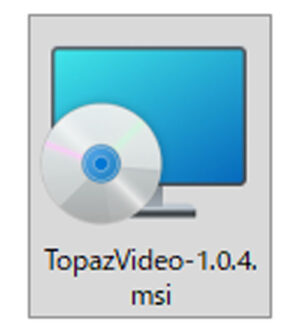
【ダウンロードフォルダ】にダウンロードされた【Topaz videoのインストーラーアイコン】をクリックします。
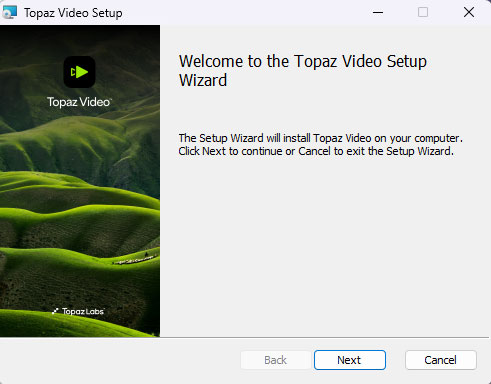
アイコンをクリックするとインストーラーが起動します。【Next】をクリックします。
画面の指示に従って進めます。
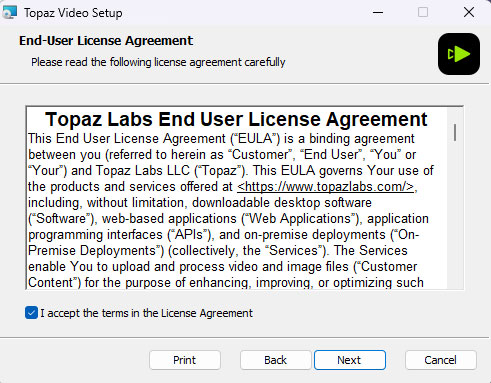
ライセンスの承認を求める画面が表示されたら【チェックボタン】を押してライセンスに同意し、【Next】をクリックします。
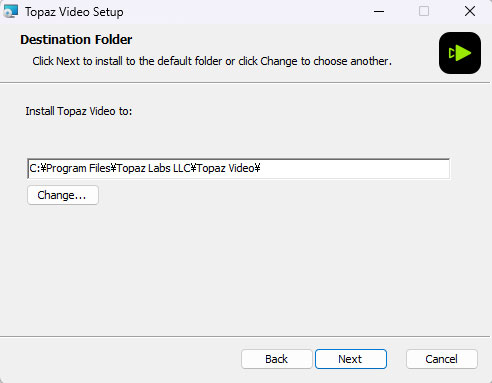
Topaz videoのインストール場所を指定します。【Next】をクリックします。
注:通常は変更不要です。別のドライブ(より高速で大容量なM.2 SSDなど)に入れたい場合のみ変更してください。
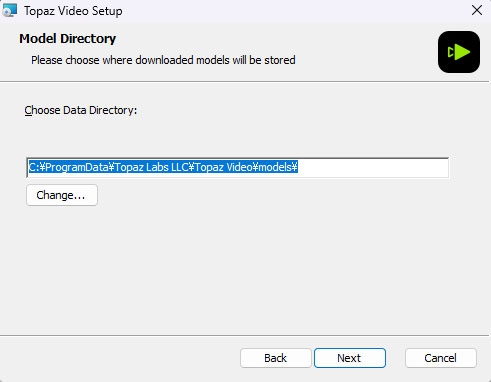
AIモデルを格納する場所を指定します。【Next】をクリックします。
注:通常は変更不要です。別のドライブ(より高速で大容量なM.2 SSDなど)に入れたい場合のみ変更してください。
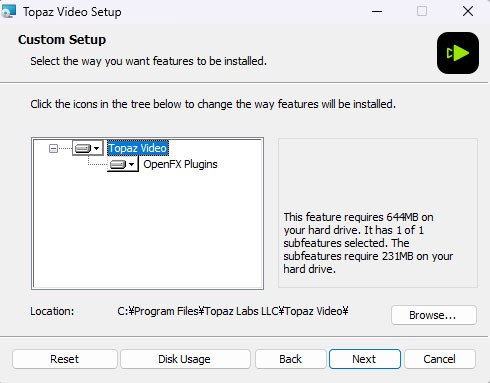
カスタムセットアップを指定します。【Next】をクリックします。
注:こだわりがなければ変更しません。
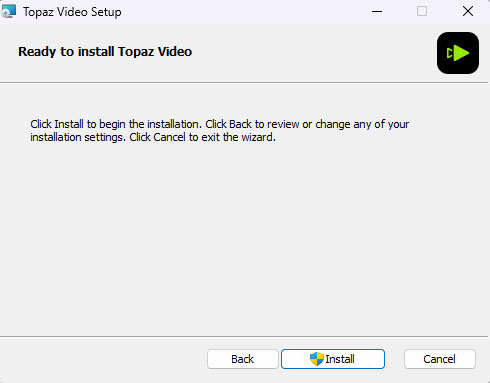
インストーラの設定は完了です。【Install】をクリックします。
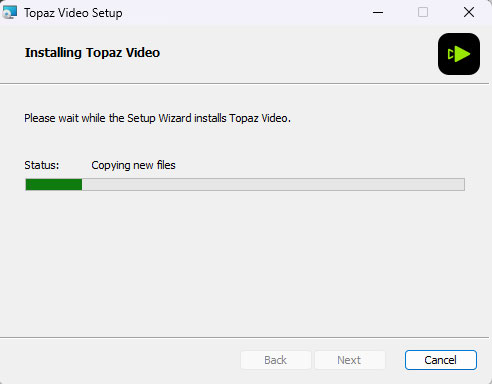
ソフトウェアのインストールが開始します。
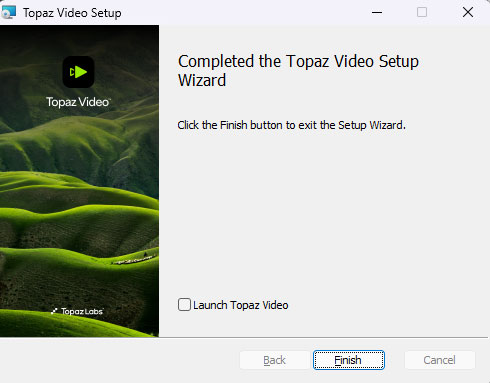
インストールが完了すると終了画面が表示されます。【Finish】をクリックして画面を閉じます。
【最重要】 初回起動時のライセンス認証(アクティベート)
この手順でライセンス認証をおこなうことで、ソフトウェアをすぐに使用できます。
デスクトップに作成された【Topaz videoショートカットアイコン】をクリックします。
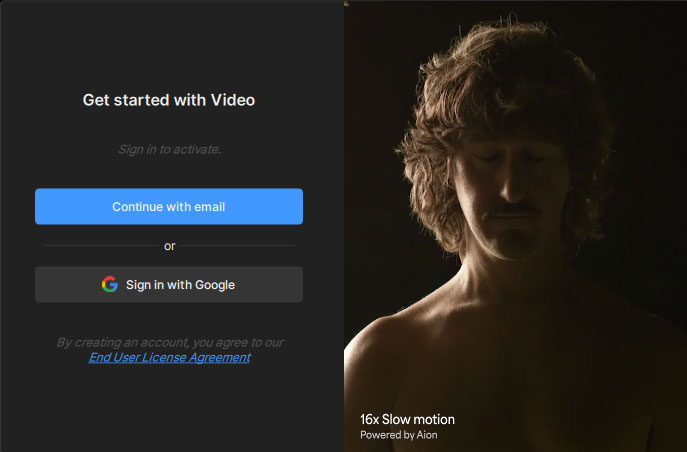
アクティベート画面が表示されます。【Continus with email】をクリックします。
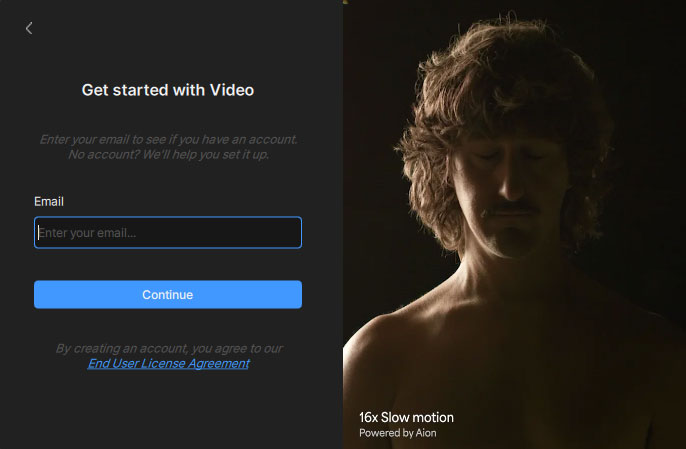
購入時に登録したメールアドレスを入力し、【Continus】ボタンをクリックします。
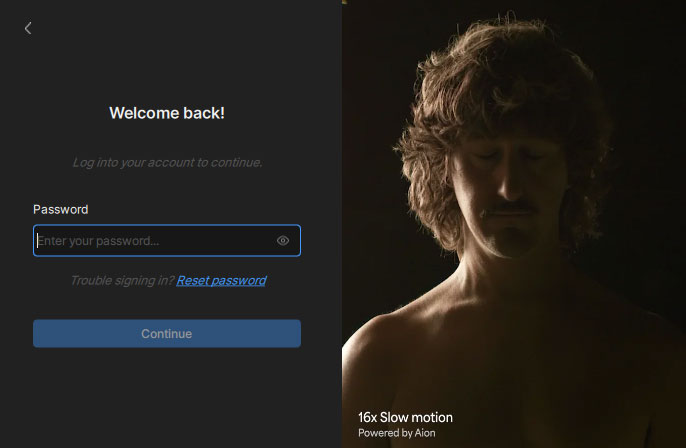
購入時に登録したパスワードを入力し、【Continus】ボタンをクリックします。
認証が完了するのを待ちます。認証は数秒で完了します。
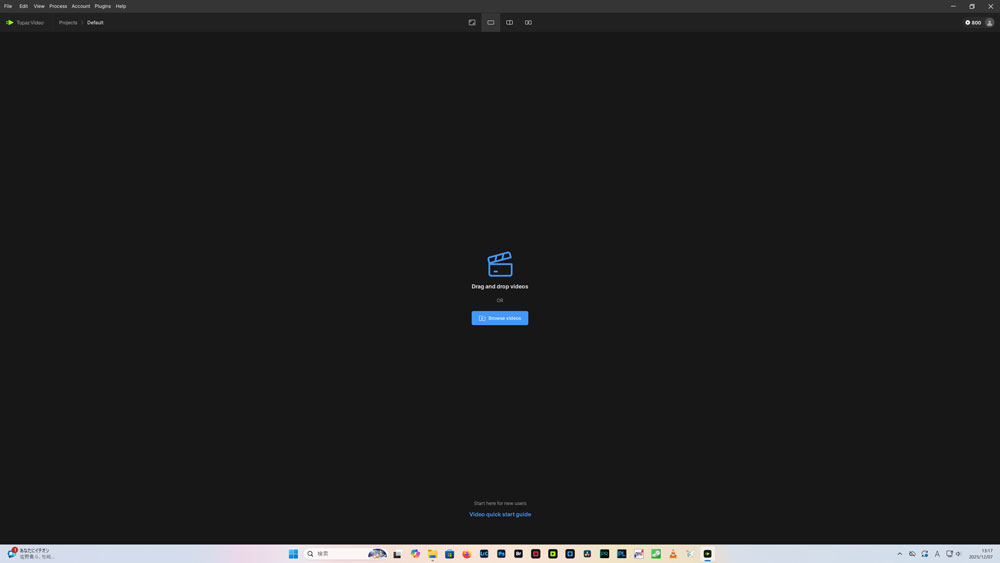
認証が完了すると、メイン画面が表示され利用可能になります。
ステップ2:高速化設定(GPU選択)で処理速度を最大化する
Topaz Videoの処理速度は、主にPCのグラフィックボード(GPU)の性能に依存します。
初期設定でGPUが正しく選択されているか確認することで、処理速度を最大限に引き出すことができるからです。
設定画面を開く
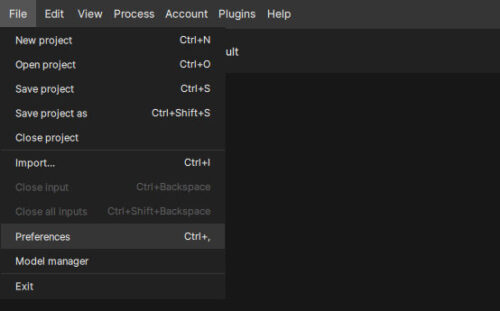
メイン画面が表示されたら、メニューバー(画面左上)にある【File → Preferences】を選択します。
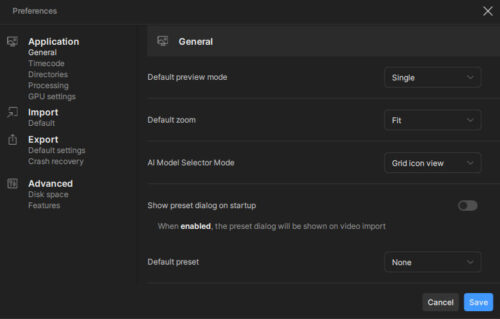
設定画面が表示されます。
AIプロセッサの設定を確認
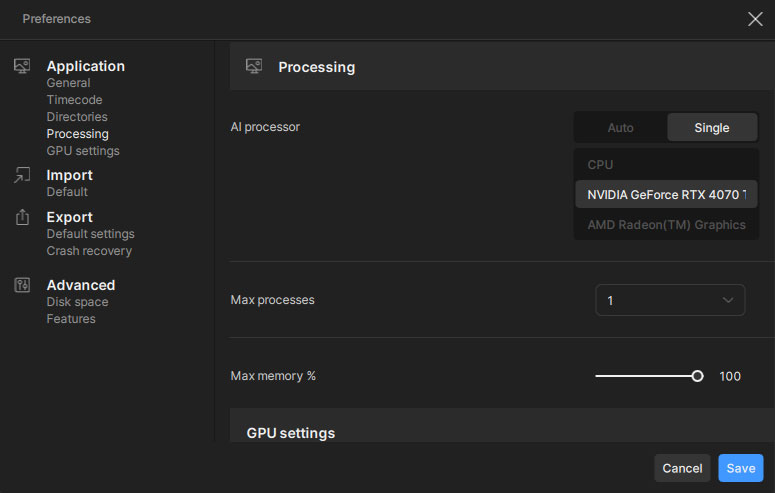
設定画面左側の【Application】の項目にある【Processing】を選択します。画面右側の【AI Processor】の項目で、お使いのビデオカード(独立したGPU)が選択されていることを確認します。
もし「CPU内蔵GPU」や「CPU」が自動選択されていたら、手動で「独立したGPU」を選択し直します。
なぜなら、これを修正するだけで処理速度が数倍〜数十倍に大幅に改善する場合があるからです。
ステップ3:基本画面の構成と素材の読み込み
Topaz Videoのインターフェースをスクリーンショットで理解します。
メインインターフェースの構成
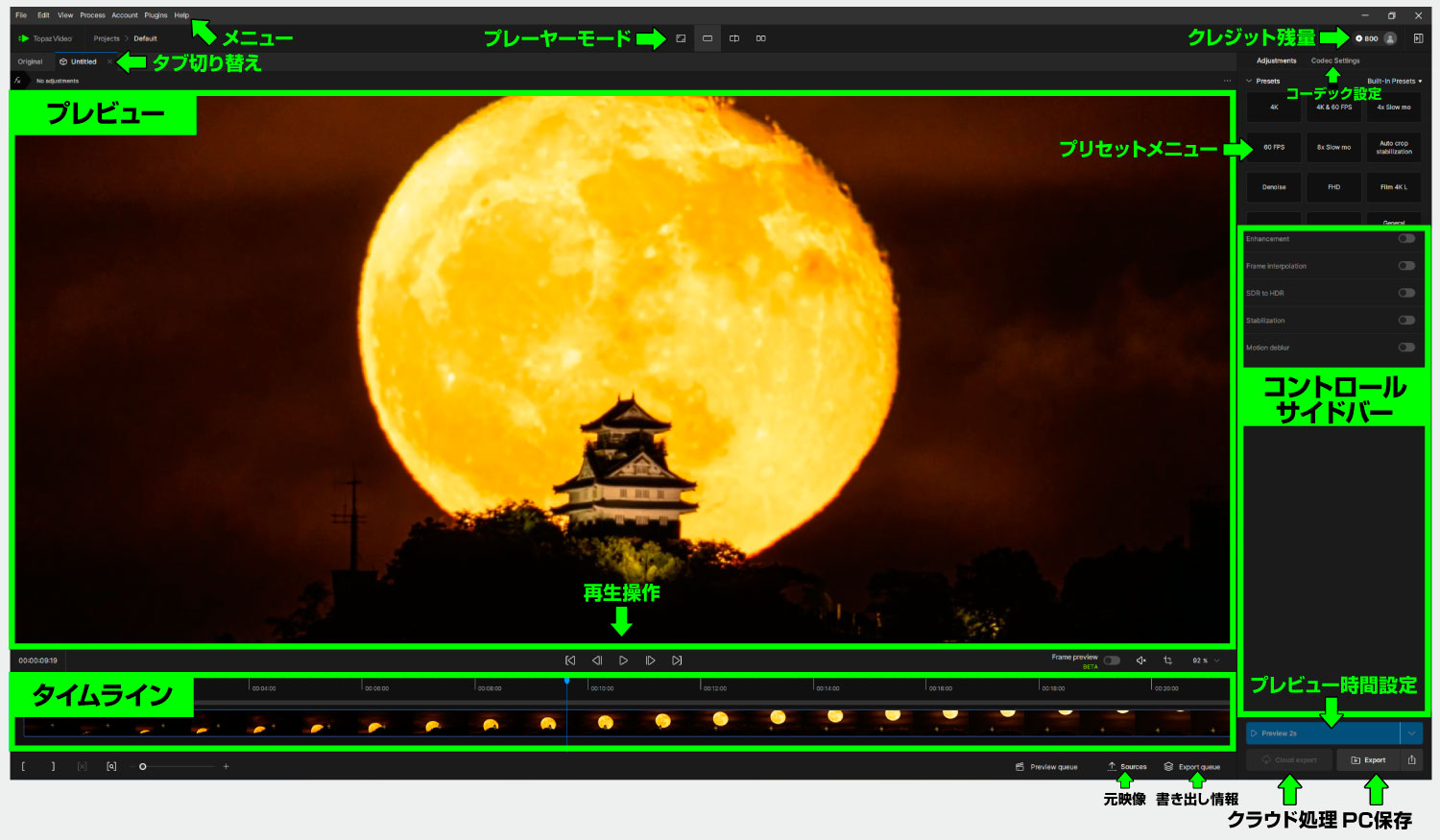
Topaz Videoの画面は、シンプルに3つの重要なエリアに分かれています。これらを理解することで、操作に迷うことがなくなります。
| エリア | 役割 |
| コントロールサイドバー 画面右側 |
AIモデルの選択や出力設定など、すべての調整を行います。 |
| プレビューウィンドウ 画面中央 |
オリジナル動画とAI処理後の結果を比較確認するエリアです。 |
| タイムライン・処理状況 画面下段 |
動画の時間軸や処理情報を表示します。 |
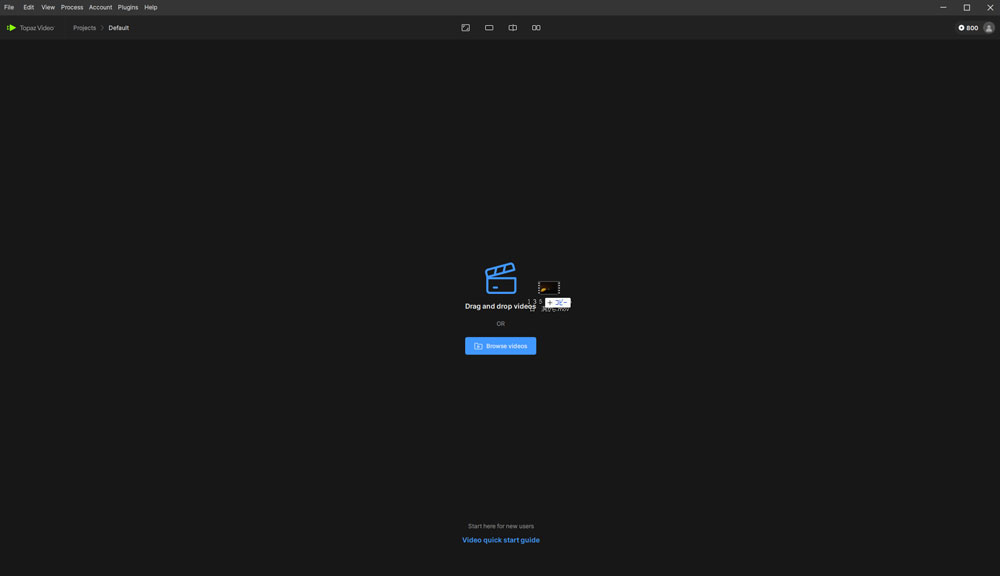
インポート(読み込み)方法はいくつかありますが、最も簡単な方法は、動画ファイルのアイコンをTopaz Videoの画面中央に直接ドラッグ&ドロップする方法です。
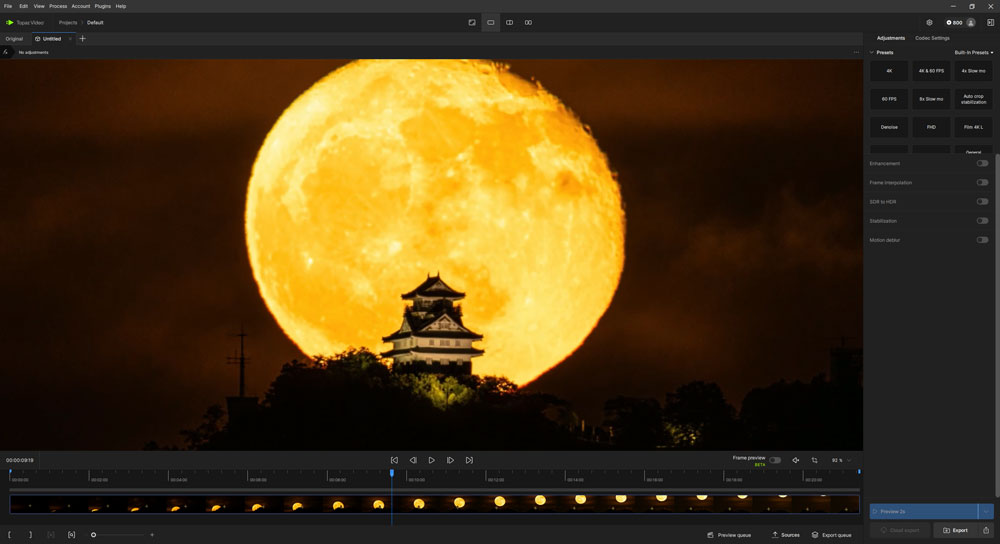
読み込んだ動画がサムネイル表示され、タイムラインが表示されます。設定パネル(右側)で次のステップに進める状態になりました。
ステップ4:プレビューの仕組みを理解する
Topaz VideoのAI処理は時間がかかるため、AIモデルの設定を変更するたびに全体を処理していては非効率です。Topaz Videoは、プレビュー用の短い区間だけを仮処理(レンダリング)することで、設定の結果をすぐに確認できるようにしています。
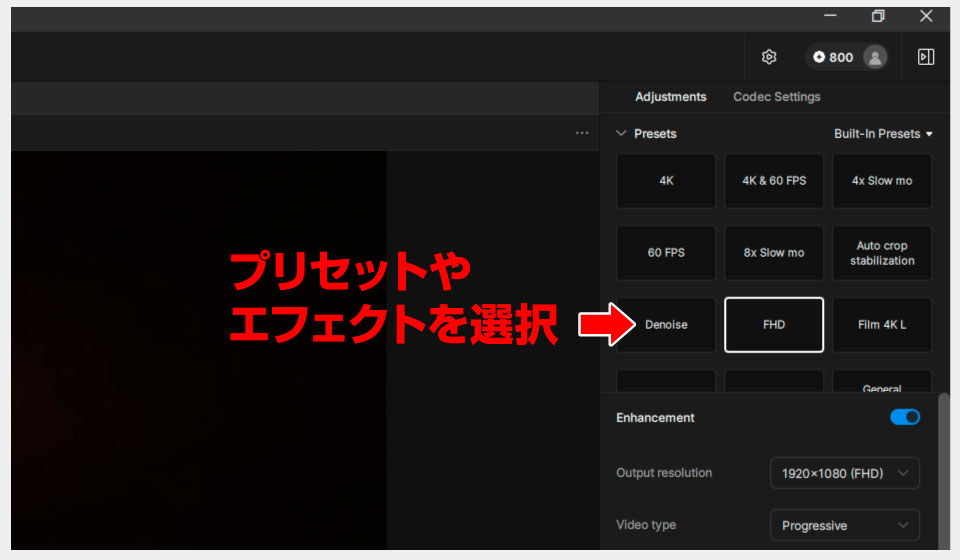
【プリセット】または【適用したいエフェクト】を選択します。
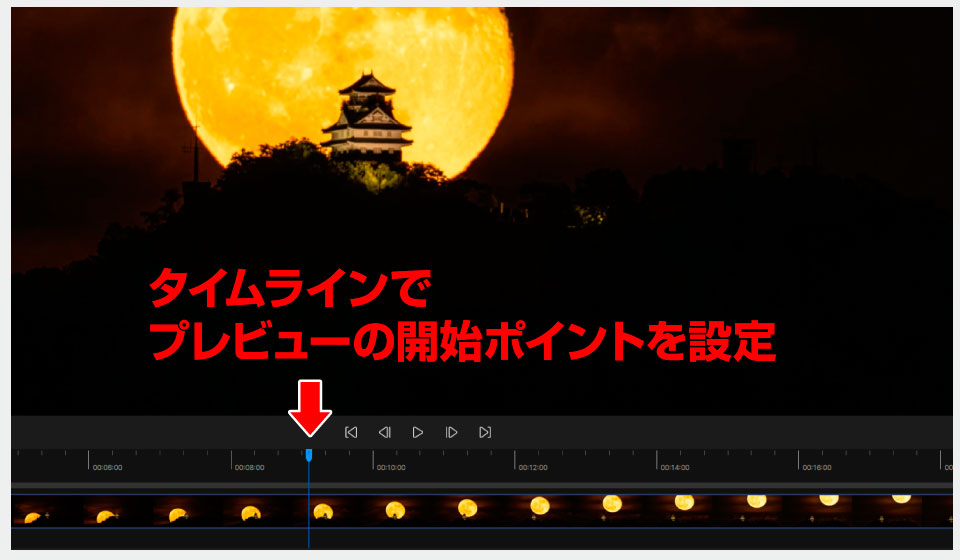
その後、タイムラインで、AI処理によるプレビュー結果を確認したい【開始ポイント】を選択します。
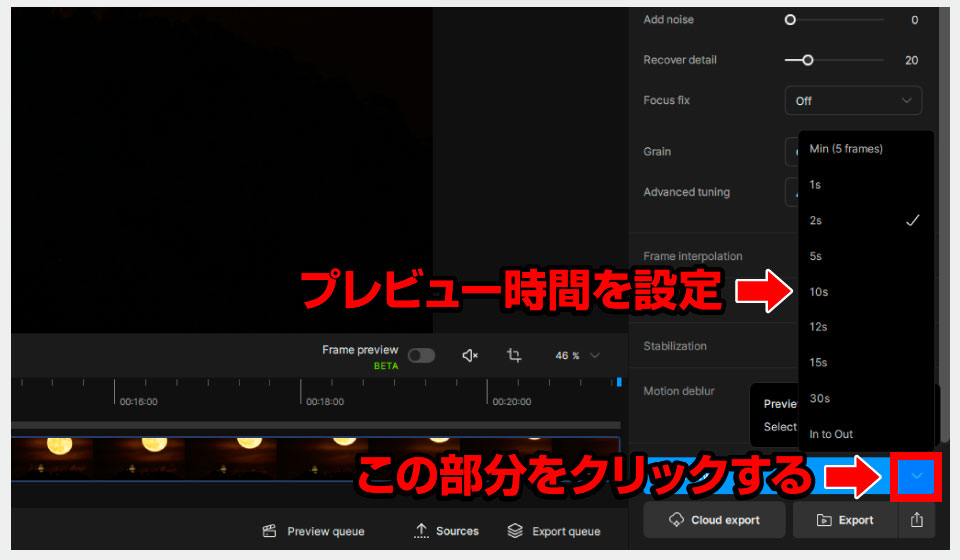
プレビューボタン右側の【下向きのマーク】をクリックして、レンダリング時間(1秒〜30秒)を設定します。GPU性能が劣る場合、短時間に設定することを推奨します。
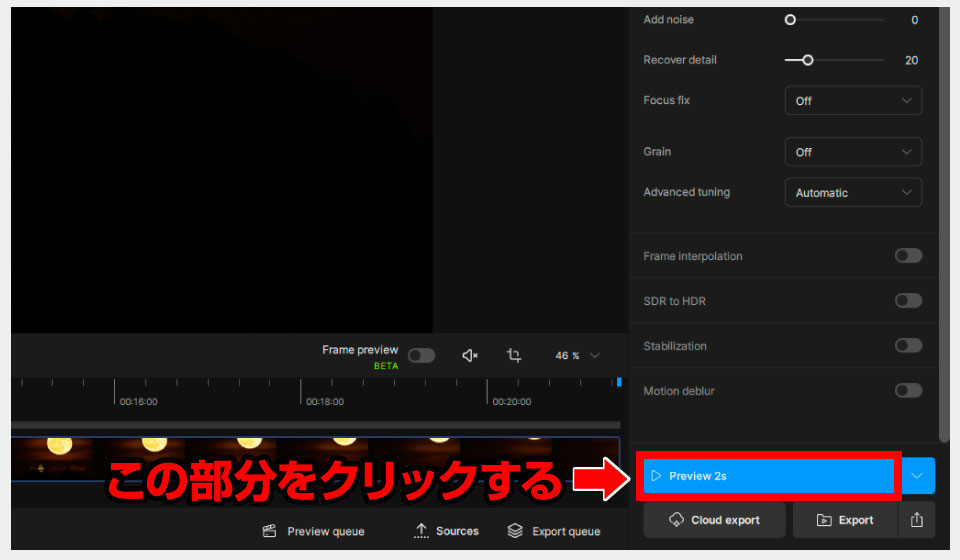
プレビューボタンをクリックするとレンダリングが開始します。
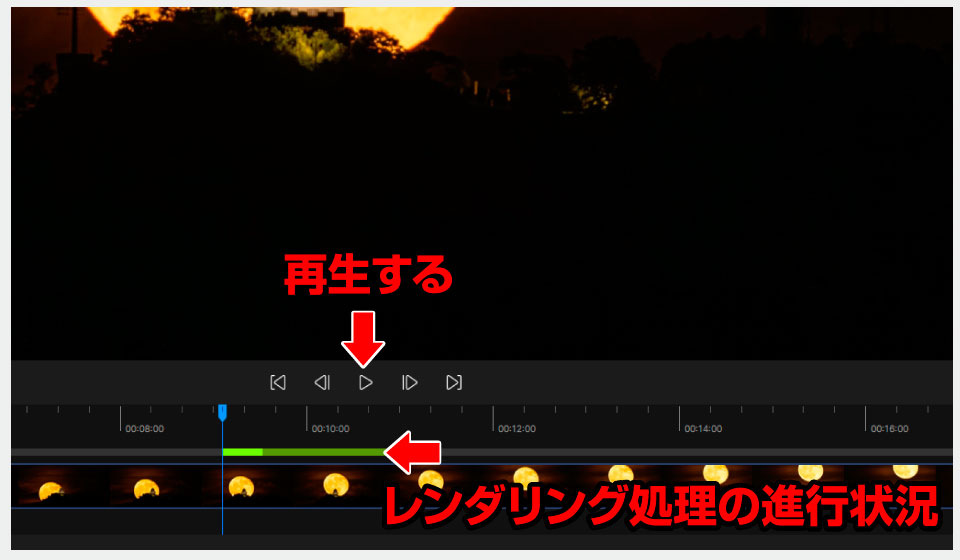
レンダリングエリアが緑色のバーで表示。処理状況が明るい緑色で表示されます。処理が完了したら、タイムラインに表示される再生アイコンをクリックしてプレビューを開始します。
画面下段の【Preview queue】をクリックして【Clear queue】を選択すると、レンダリングデータを消去できます。
1:Topaz videoに用意された【Presets】
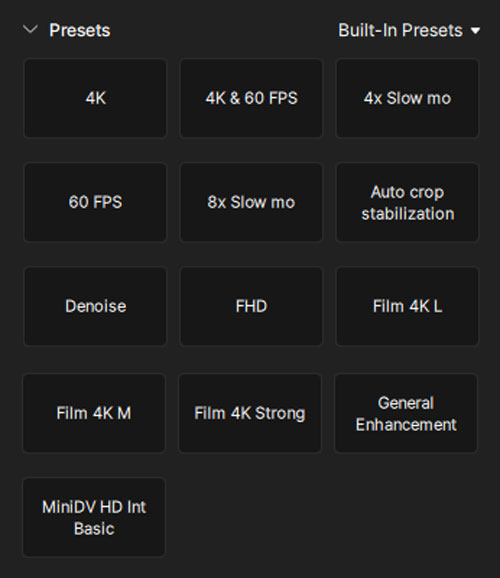
設定パネル(右側)の「Presets」セクションにある「AI」項目で、モデル選択のプルダウンメニューから、目的のプリセットを選択できます。
| 4K | 4Kアップスケール(AIモデル:Proteus) このプリセットは、Enhancementの【Proteus】を使った画質を改善と4K(3840×2160)解像度へのアップスケールをおこないます。 |
| 4K & 60 FPS | 4Kアップスケールとフレームレート60P化 このプリセットは、Enhancementの【Proteus】を使った画質を改善と4K(3840×2160)解像度へのアップスケールをおこないます。さらに、フレーム補間が有効になり【Apollo】を使ってスローモーション化します。 |
| 4x Slow mo | 4倍スローモーション(AIモデル:Chronos) このプリセットを選択するとフレーム補間が有効になり【Chronos】を使ってスローモーション化します。 |
| 60 FPS | 60FPS変換(AIモデル:Chronos Fast) このプリセットを選択するとフレーム補間が有効になり【Chronos Fast】が有効になります。 |
| 8x Slow mo | 8倍スローモーション(AIモデル:Apollo) このプリセットを選択するとフレーム補間が有効になり【Apollo】を使ってスローモーション化します。 |
| Auto clop stabiization | 手ぶれ補正(Auto-Crop Stabilization) このプリセットを選択するとStabilizationが有効になります。さらに【Auto-Crop Stabilization(クロップあり)】を使って手ブレを低減します。 |
| Denoise | ノイズ低減 このプリセットは、Enhancementの【Nyx】を使ってノイズを改善します。 |
| FHD | HDアップスケール(AIモデル:Proteus) ここのプリセットは、Enhancementの【Proteus】を使った画質を改善とHD(1920×1080)解像度へのアップスケールをおこないます。 |
| Film 4K L | このプリセットは、Enhancementの【Proteus】、セカンドエンハース、手ぶれ補正で画質を向上します。 |
| Film 4K M | このプリセットは、Enhancementの【Artemis】、セカンドエンハース、手ぶれ補正で画質を向上します。 |
| Film 4K Strong | このプリセットは、Enhancementの【Artemis】、セカンドエンハース、手ぶれ補正で画質を向上します。 |
| General Enhancement | このプリセットは、Enhancementの【Proteus】で画質を向上します。 |
| MiniDV HD int Bacic | このプリセットは、Enhancementの【Proteus】でMiniDV画質を向上します。 |
2:最適なプリセットを選ぶ ※今回はFHDを選択
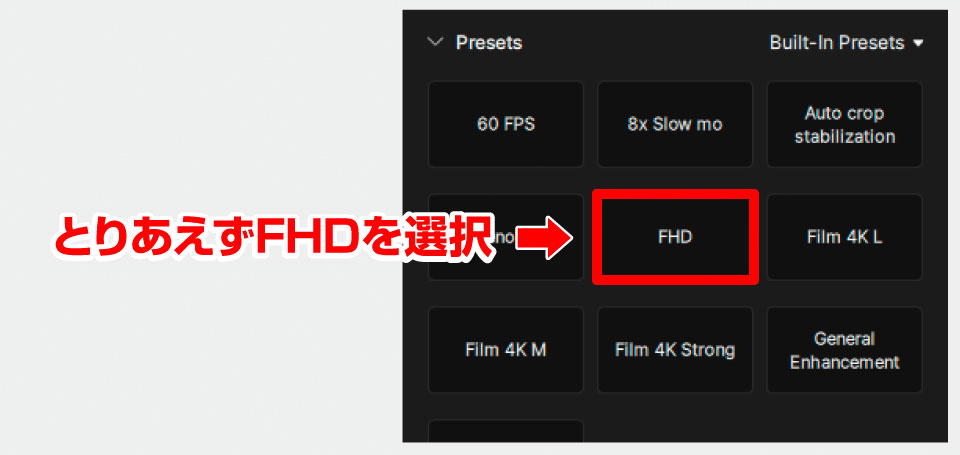
今回は、下記のプリセットの中からFHDを選択。元映像がFHDの場合、アップスケールやフレームレートを維持したまま、映像品質のみを改善できます。
3:設定されたAIモデルとパラメーターを確認
プリセットのFHDを選択すると【Enhancement】の設定項目が有効化され、調整項目の画面が表示されます。
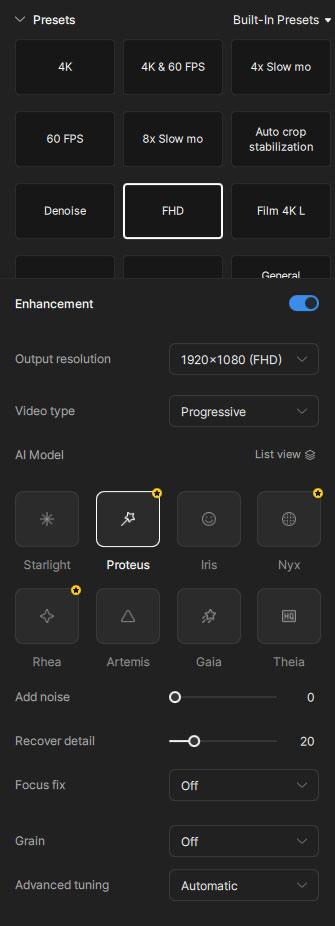
FHDの場合、AIが推奨するモデル【Proteus】が自動的に適用されます。
- Output resolution → 出力解像度
- Video type → ビデオ形式
- AI model → AIモデル
- Add noise → ノイズ低減の強弱
- Recover detail → 細部の強弱
- Focus fix → フォーカスの強弱
- Grain → 粒子感の強弱
- Advanced tuning → 高度なチューニング
プリセットは、最適なAIモデルとパラメーター設定を自動的に組み合わせます。
「ノイズが消えているか?」「不自然なアーティファクト(ノイズや歪み)が発生していないか?」など処理効果を確認します。
結果が満足できない時は、パラメーターを再調整します。満足できたら出力工程に進みます。
ステップ6:書き出し(エクスポート)
いよいよ Topaz Videoで処理した映像をPCに保存します。
【補足情報】 Topaz Videoのエクスポートは通常、PC内部での処理が基本です。現在はクラウドサーバーで処理することもできますが1処理ごとに料金(クレジット)が発生します。
PC内部でレンダリング処理する場合
PC内部でレンダリング処理をおこない保存する方法を解説します。
1、Exportをクリック
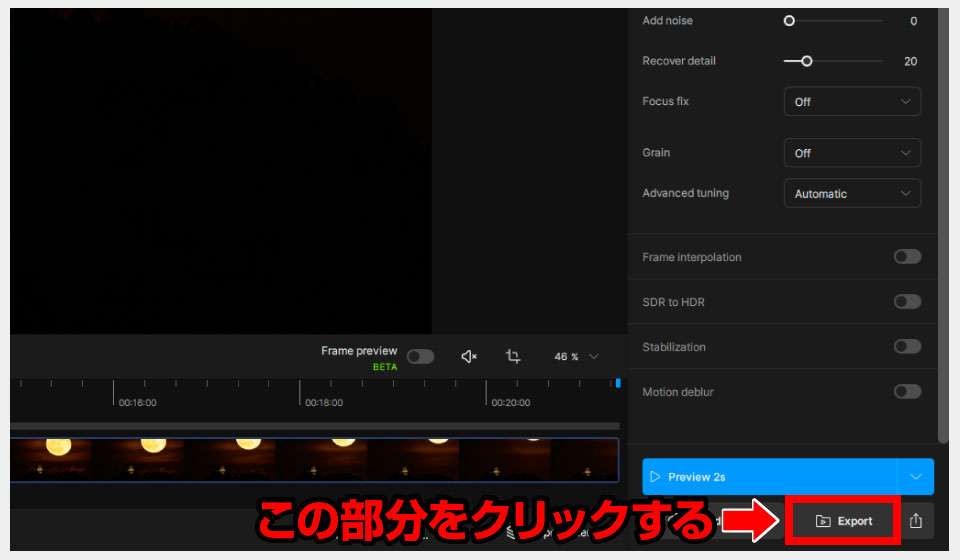
画面右下の【Export】ボタンをクリックします。
2、出力形式と保存先の決定
出力ファイル名と保存先: 画面右上のフォルダアイコンをクリックします。
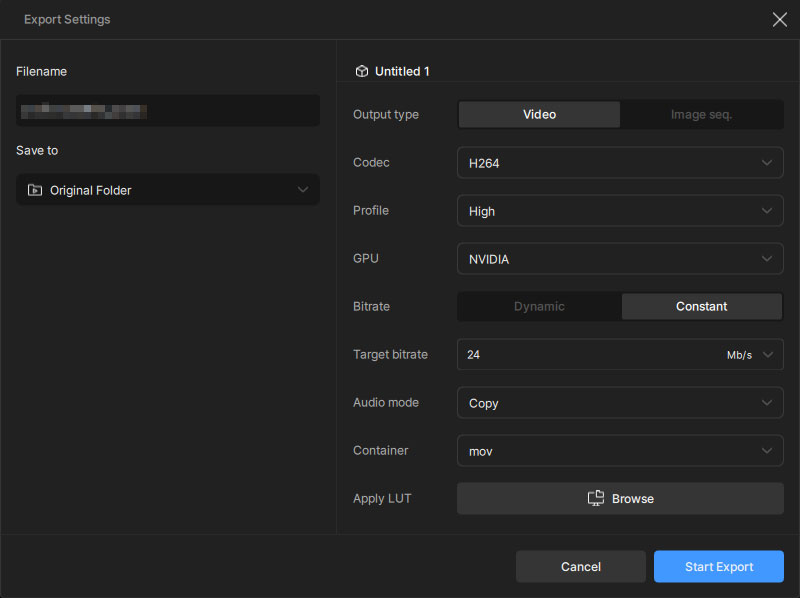
【Export Settings】の画面が表示されます。
画面左側にファイル名と保存先が表示されます。保存先は、デフォルトで「元画像と同じフォルダ」が選択されています。保存先は、手動でデスクツップなどに変更できます。
画面右側は、おもに画像処理後の映像品質に関する項目が並びます。コーデックは、Webや一般的な再生用であれば「H.264」または「H.265 (HEVC)」を推奨します。
GPUは、CPU内蔵GPUと独立したグラフィックボードが表示されることがあります。その場合は、AI処理用とは別に、動画エンコード用として最も高性能なグラフィックボードを選択します。
Containerは、WindouwsはMP4形式、MacはMOV形式を選択すると、動画プレーヤーや編集ソフトとの親和性が向上します。
クラウドサーバーでレンダリング処理する場合
画面右下の 【Cloud Export】をクリックします。
クラウドエクスポートは、データをクラウド転送して処理を行うため低スペックのCPでも高速処理できます。
しかし、1処理ごとにクレジット(有料)を消費します。
クレジット残量は、作業画面上段に表示されます。クレジットを消費するとクラウドサーバーで処理できなくなります。クラウド処理を継続する時は、クレジットを追加購入する必要があります。
コメント