
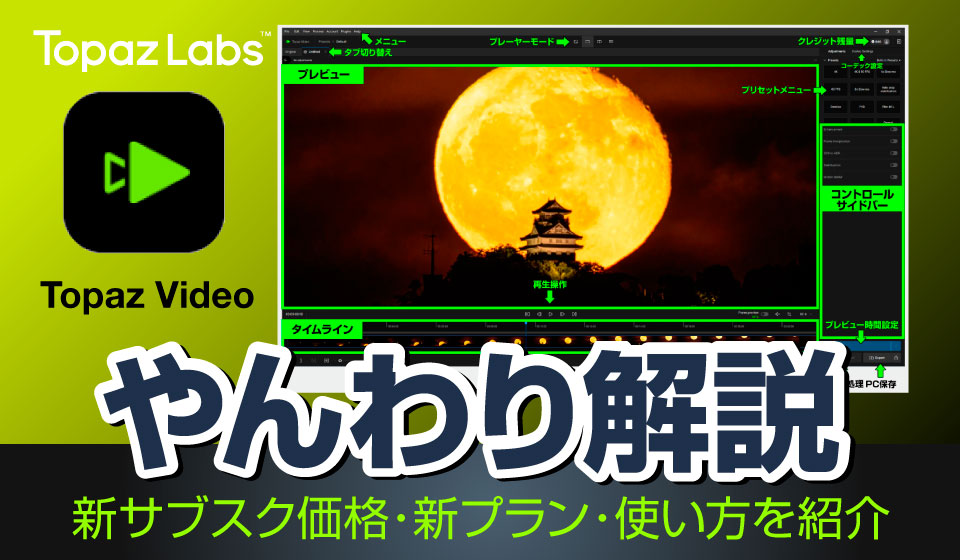
「古い映像を4K/8Kにしたい」「夜景動画をクリアにしたい」。動画の画質向上に悩むなら、Topaz Videoが最適です。
2025年9月にリニューアルされた本作は、製品名から「AI」を外しつつも、核となる技術は飛躍的な進化を遂げました。プロの現場でも圧倒的な評価を得るアップスケーリングやノイズ除去性能はそのままに、最新のサブスクリプション体系へと刷新。新規ユーザーにとって、この驚異的な性能をいかに賢く導入するかが重要です。
- 劇的な画質向上: どの機能が動画編集を一変させるのか?
- 最適なプラン選択: コストパフォーマンスに優れた契約方法は?
- 柔軟な処理環境: 低スペックPCでも使える「クラウドレンダリング」の活用法は?
本ブログ記事は、主要機能から最新の料金プランまでを網羅した完全ガイドです。無駄な費用を抑え、今すぐ最高の映像品質を手に入れるための最適な購入方法を解説します。
原稿:ちゃんまさ
Topaz Videoは PCスペックが劣ると動作しないAIモデルがある!
Topaz Videoに興味があり、ネット検索の末、この紹介記事にたどり着いた人も多いと思います。
最初にお伝えしたいことは、Topaz Videoの最新Starlight系AIモデルは、素晴らしい画像修復機能が期待できる一方で、PCに対する要求スペックが高くなります。
また、GPUのVRAM搭載量が少ないと動作しないAIモデルがあり、せっかくTopaz Videoを導入しても、Starlight系の一部AIモデルは「使えない」という事態に陥ります。
ポイントになるのは、PCに搭載されるグラフィックスカードのメーカーとVRAMの搭載量です。
Topaz VideoのAIモデルをできるだけ幅広く活用したいのであれば、NVIDIA社製GPUかつ「VRAM 16GB以上」を搭載したモデルを選ぶことが重要です。
最新Starlight系AIモデルとVRAM要求の関係
| 動作の重いAIモデル | NVIDIA製GPU | AMD製GPU | VRAM推奨値 |
| Starlight Sharp | 16GB以上 (12GB非対応) |
ローカル非対応 | 最低16GB |
| Starlight Fast 2 | 16GB以上 (12GB非対応) |
ローカル非対応 | 最低16GB |
| Starlight Precise 2.5/2.6 | 12GB以上 | 12GB以上 | 16GB推奨 |
| Hyperion 2/2.5 | 12GB以上 | 12GB以上 | 16GB推奨 |
| Starlight HQ | 12GB以上 | 12GB以上 | 16GB推奨 |
上図のとおり、一部のAIモデルはAMD製GPUに対応していない点にも注意が必要です。また、VRAM搭載量についても、NVIDIA製GPUであっても16GB以上でなければ動作しないAIモデルがあります。
VRAM 16GB=処理時間が速いわけではない
ここで注意したいのが、VRAMの搭載量が多い=処理速度が速いというわけではないことです。
VRAM搭載量は、AIモデルが「動作する・動作しない」を左右する重要な要素ですが、実際の処理速度はGPUの演算性能が大きく左右します。
例えば、RTX 5060 Ti 16GBとRTX 5070 12GBを比較した場合、RTX 5060 Ti 16GBを搭載したPCなら、VRAM 16GBを要求するAIモデルが動作します。また、VRAM 12GBであっても一部AIモデルはRTX 5070 12GBも使用可能です。この場合、RTX 5070はVRAM搭載量こそ少ないですがRTX 5060 Tiより演算性能が高いため、VRAM 16GBを搭載するRTX 5060 Tiよりも処理時間が短くなる場合があります。
Topaz Video用のGPUを選ぶ際は、VRAM容量だけでなくGPUそのものの処理性能も考慮する必要があります。
| VRAM搭載量 | 代表的なNVIDIA製グラフィックスカード |
| VRAM 16GB対応 | RTX5090 RTX5080 RTX5070Ti RTX5060Ti(16GBモデル) RTX4090 RTX4080 Super RTX4080 RTX4070Ti Siper RTX4060Ti(16GBモデル) |
| VRAM 12GB対応 | RTX5070 RTX4070Ti RTX4070 |
※実際に利用できるAIモデルや処理速度は、GPUの世代・モデル、Topaz Videoのバージョン、設定などによって異なります。
NVIDIA製GPUかつVRAM 16GB以上がおすすめ
Topaz Videoは、単純に「高性能なGPUを選べばよい」というわけではありません。どのAIモデルを使いたいのか、そのモデルに必要なVRAM容量はどのくらいなのか、そしてGPUの処理性能はどの程度なのか?
Topaz Videoだけでなく、ローカル環境でAI画像生成や動画生成なども楽しみたいのであれば、VRAM 16GB以上を搭載するNVIDIA製GPUを選んでおくと、利用できるAIモデルの選択肢が広がります。
この3点を確認してからPCを選ぶことが重要です。
Topaz Videoの基本機能
Topaz Video」は旧製品から名称が変わりましたが、製品の核心機能は強力なAI技術による映像の品質向上にあり、その優れた機能は継承されています。
以下の3つのAI機能は、プロの現場から個人の動画編集まで幅広く活用される「Topaz Video」の中枢機能です。
1. AIアップスケーリング(超解像度化)
AIアップスケーリング(超解像度化) DVDなどの低解像度の動画を、AIの推論により4Kや8Kなどの高解像度に変換します。単なる拡大(引き伸ばし)ではなく、AIが失われたディテールや質感を推論して再構築するため、高品質な高解像度化を実現します。インターレース映像のプログレッシブ映像化にも対応します。
-
活用例:古いビデオカメラで撮影したSD画質(480p)の映像や、インターネットの低画質素材をFHDや4Kタイムラインで違和感なく活用したい場合に有効です。
2. 輝度ノイズ・カラーノイズ・ざらつきを除去
暗所や高感度(高ISO)で撮影された映像に発生する輝度ノイズやカラーノイズ(ざらつき)を、ディテールを極力維持しながら強力に除去します。
【機能補足】 ノイズ除去機能は、鮮明さとノイズ低減の両立に優れています。従来のフィルターが映像全体をぼかすのに対し、Topaz VideoはAIがノイズとディテールを識別するため、映像のクッキリ感を失わずにざらつきだけを除去します。
-
活用例:古いカメラで撮影した夜景、一眼レフの高ISO撮影などで発生した輝度ノイズやカラーノイズをクリーンアップし、クリアな映像に修復します。
3. フレームレート変換・手ぶれ補正
映画などの24P動画を60Pの動きを滑らかにする「フレーム補間」と、手ブレしている不安定な映像を安定させる「手ぶれ補正」機能がAIによって強化できます。
-
手ぶれ補正(映像の安定化): ジンバルやスタビライザーを使わずに撮影された手持ちの不安定な映像を、AIが解析し、自然で滑らかな映像に修正します。通常のクロップのほか、拡大部分をAI生成して画角を保ったまま補正できます。
-
フレーム補間(スムーズなスローモーション): 元の映像に存在しないフレームをAIが生成することで、30fpsの元映像の60fps化や、120fps変換によるスローモーション化など、クオリティを劇的に高めます。
-
インターレース解除: 古いテレビ映像特有の走査線ノイズをAIが検出し、自然なプログレッシブ映像に変換します。誤った方法でインターレース解除した映像も修正できます。
Topaz Videoの新機能
Topaz Videoは、旧Topaz Video AIから進化し、より高精度で使いやすい「映像品質向上アプリ」へ進化しました。ここでは、特に注目すべき新機能やアップデートポイントをまとめます。
新AIモデルを採用
新型AIモデル「Nyx XL」の搭載
→ これまで以上に多くのディテールを保持しつつ、ノイズ除去に特化したAIモデルです。
新型AIモデル「Starlight Sharp」の搭載
→ スターライトシャープは低解像度映像の処理に優れ、より鮮明な映像に復元できるAIモデルです。現在、要求が厳しい処理に対応しており、WindowsのNVIDIAプラットフォームでのローカルレンダリングやクラウド上で利用可能です。
その他の改良
Live Frame Previewの搭載
→ アプリ内でモデルパラメータや設定を調整する際に、即座にプレビューできます。この機能はベータ版で、現在はスターライトなど一部モデルでは動作していません。
New General Enhancement Presetの搭載
→ ほとんどのシナリオで動作する新しいエンハンスメントプリセットに加え、複数のモデル設定を一度に動的に調整して最適な結果を得られます。
Right Panel Updatesの採用
→ 操作パネルが改良され、必要な作業をできるだけ迅速に行えるようになりました。
Topaz Videoの競合ソフトと市場での位置づけ
Topaz Videoと競合ソフトの違いや、Topaz Videoが高価でも選ばれる理由をまとめてみました。
Topaz Videoが高価でも選ばれる理由
Topaz Videoが高価なサブスクリプションでありながらも選ばれる「価値や優位性」を簡潔に提示します。
Topaz Video vs 主要競合ソフト比較
競合ソフトの「価格と使いやすさ」を軸に、Topaz Videoの立ち位置を明確にし、選ぶべきユーザー像を考察します
Topaz Videoが高価でも選ばれる理由
Topaz Videoが高価なサブスクリプションでありながらも選ばれる「価値や優位性」を簡潔に提示します。
●極限の画質追求と推論能力
競合ソフトの多くがディテールをぼかしてしまうのに対し、Topaz VideoはAIが失われたディテールを推論し、他のソフトでは不可能なレベルの復元を実現します。
●高度な調整と時間的一貫性
ノイズ除去やシャープネスを細かく設定できる点が、プロフェッショナルな仕上げに不可欠な要素と評価されています。
●高性能GPUへの最適化
CPUやグラフィックボードの性能を最大限に活用。最高速度のローカルレンダリングが、データ漏洩リスクを低減します。
Topaz Videoの購入はメーカー直販が原則
Topaz Videoの購入先は、Topaz Labs公式サイト(メーカー直販)になります。
公式サイトで購入する最大のメリットは、代理店マージンが生じず、有利な価格が担保される点です。また、年に数回実施されるセールを利用すれば、お得な価格で最新版のTopaz Videoを入手できる期間限定のチャンスもあります。
確実なライセンス管理と最安値での利用開始を最優先するなら、公式サイトからの直接購入が最善の方法です。
Topaz Videoの価格と種類
Topaz Videoの料金体系は、2025年9月に大きく変更されました。ユーザーの関心が高い「買い切り」モデルについて、現状を解説します。
Topaz Videoの料金プランは、単体アプリとしての契約から、全製品を網羅する「Topaz Studio」パッケージまで用意されています。現在、Topaz Studioを契約中のブログ管理人の知見から、各プランの真のコストパフォーマンスと、読者の皆様にとって最適な選択肢を徹底的に解説します。
Topaz Labsが完全サブスクリプション制へ移行した際、旧製品時代から利用していたブログ管理人ですら、この複雑な新プランと支払いルールを完全に理解するのに1ヶ月近くかかりました。それほど、現在のプラン選択と更新ルールは複雑なのです。
| プラン | ライセンス | 年間契約・一括払い 最安 |
年間契約・月々払い | 月間契約・月々払い | 主なメリット |
| Topaz Video単体 | Personal | $299 | $39/月 ($468/年) | $59/月 |
単体利用の最安プラン
|
| Pro | $699 | $74/月 ($888/年) | $74/月 |
完全商用、複数GPU対応したのPro版を利用
|
|
| Topaz Studio | Personal | $399 | $45/月 ($540/年) | $69/月 |
全アプリ、クラウドサービス付与
|
| Pro | $799 | $79/月 ($948/年) | $79/月 |
全機能・全ライセンスのPro版を利用
|
種類・対応OS・契約形態など
- Topaz Videoの利用にはサブスクリプション契約が必須(買い切り版は廃止)
- Personal版とPro版の設定があり、商用利用の条件が異なる
- サブスクリプション契約期間が満了すると、ソフトウェアの起動および利用は不可
- クロスライセンスによりWindows版とMac版の両方が利用可能
- 2台のパソコンにインストールおよび同時サインインが可能(Personal版の場合)
- 支払い方法は、クレジットカードまたはPayPalのみ対応
- ライセンス認証およびAIモデルのダウンロードのため、インターネット接続が必須
【最重要】契約期間と支払い方法
Topaz Videoの契約期間と支払い方法は3種類あります。購入時に利用したいサービスを選択する必要があります。
年間契約・一括払い → 購入時に12ヶ月分全額を支払います。
年間契約・月々払い → 購入時に1ヶ月分支払い、合計12ヶ月分支払います。
月間契約・月々払い → 購入時に1ヶ月分全額を支払います。
【重要】キャンセルについて
年間契約・一括払い → 購入後7日以降のキャンセルは返金されません。
年間契約・月々払い → 購入後7日以上経過してからキャンセルは手数料がかかります。
※契約キャンセルできない場合、ソフトウェアは契約満了日まで使用できます。
UI(ユーザーインターフェース)の日本語化について
現在、Topaz Videoのデスクトップメニューや設定画面は英語表記のみで提供されており、日本語UIは搭載されていません。
現状:言語設定による日本語化は不可能です。
Topaz GigapixelはUIの日本語表示に対応しています。そのため、Topaz Videoが日本語対応する可能性は高いといえます。
Topaz Videoの「Personal」と「Pro」の違い
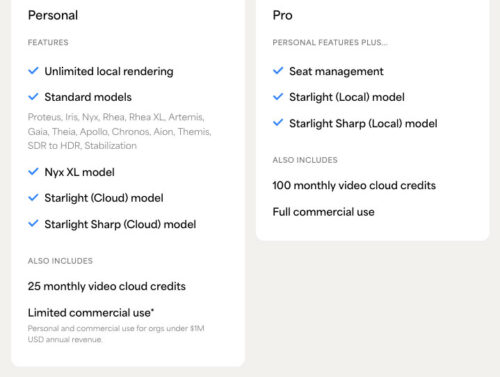
どのプラン(単体、Desktop Collection、Studio)にも「Personal(個人用)」と「Pro(業務用)」のライセンスが存在します。
Topaz Video Personalライセンスの特徴・商用利用条件
Personalライセンスは、個人や小規模企業の利用を前提とした契約内容です。
年間収益が一定額(100万米ドル・約1億5000万円)以上の「個人、フリーランス、企業」は、Proの契約が必要です。
Topaz Videoを利用できるプランは下記の3つ
Topaz Videoを利用できるプランは、単体プランのほか、他のソフトと包括利用できるプランの、合計3プランが用意されています。
プラン1:Topaz Video 単体プラン
Topaz Videoのみを契約するプランです。他のTopaz Labs製アプリ(Topaz Photoなど)を利用しないユーザー向けです。
Topaz Videoの公式情報 → こちら
最も安価な料金でTopaz Videoを利用できます。
プラン2:Topaz Studio(オールインパッケージ)
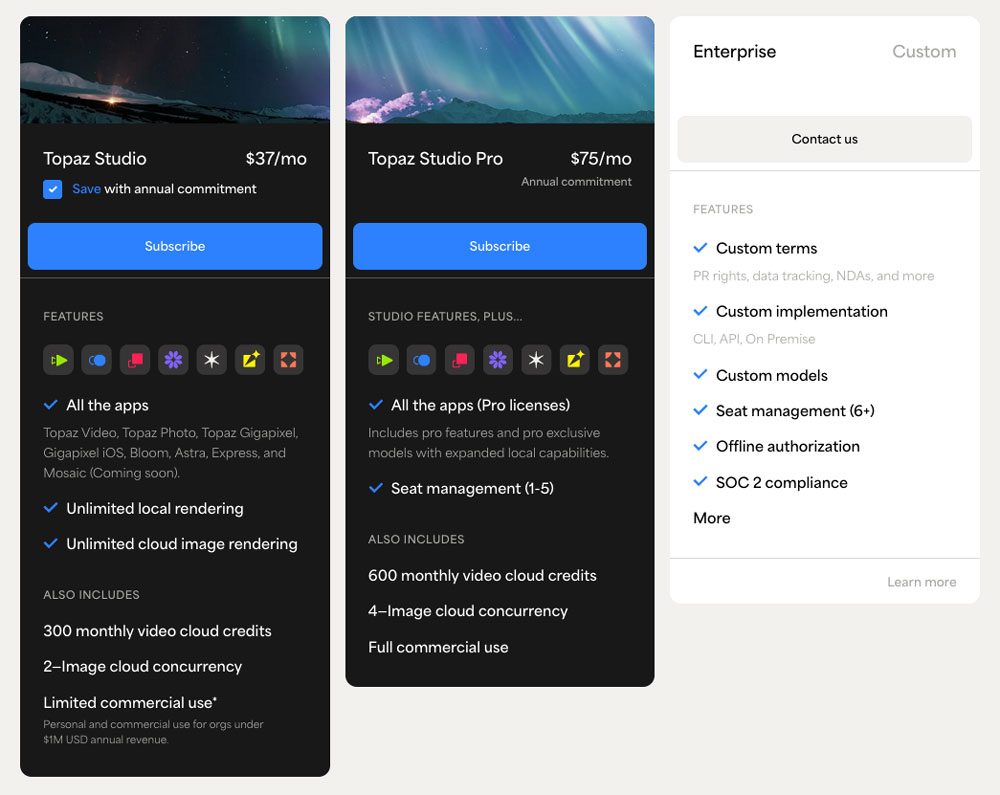
Topaz Labsが提供する全てのデスクトップアプリに加え、ウェブアプリ(Astra, Bloomなど)やクラウドサービス(ビデオ/イメージクラウドクレジット)を利用できる最上位のオールインパッケージプランです。
Topaz Studioの公式情報 → こちら
Topaz Videoの最適なプランの選び方
ブログ管理人はTopaz Studioを契約していますが、大半のブログ読者様にとっては、Topaz Video単体またはDesktop Collectionが最も賢明な選択です。ここでは、私の実体験に基づくコストパフォーマンス分析を踏まえ、あなたの利用目的に合わせた迷わない「最終決断のポイント」を提示します。
Topaz Videoだけを超短期利用するなら
【単体プランの月間契約・月々払い】で契約する。
Topaz Videoの性能を確かめたい、数ヶ月だけ使いたい時は、単体の「月間契約・月々払い」がお得です。
※ただし、ズルズルと長期利用すると支払い総額が割高になる恐れがあります。長期利用する時は、このプランを解約して他プラン(年間一括払いなど)で再契約してください。
Topaz Videoだけを1年以上利用するなら
【単体プランの年間契約・一括払い】が最安値です。
Topaz Video単体を最小コストで1年以上利用するなら「年間契約・一括払い」が最安値になります。
Topaz Labsの全アプリを1年以上利用するなら
【Topaz Studioの年間契約・一括払い】が最強です。
Topaz Videoのほか、デスクトップアプリやクラウドアプリを1年以上利用するなら、オールインワンのTopaz Studio「年間契約・一括払い」が最もお得です。

Topaz Videoの購入手順(Topaz Labs公式サイトでの契約)
Topaz Videoの購入は、プランや支払い方法の選択が複雑で分かりづらいため、購入時のミスを防ぐために最重要項目をチェックしましょう。
【最重要】契約期間と支払い方法の選択方法
【Plans and Pricing】ページ上段にある【BILLING(請求)】の項目で、希望する請求サイクルを選択します。
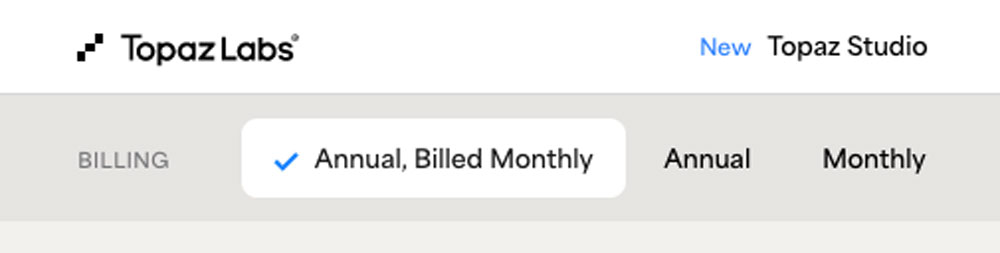
【Annual】 年間契約・一括払い
→ 1年間のサブスクリプション契約。初回に1年分をまとめて支払う方式で、最も安価です。
【Annual, Billed Monthly】 年間契約・月々払い
→ 1年間の契約を前提に、毎月分割で支払う方式です。
【Monthly】 月間契約・月々払い
→ 1か月単位で契約・更新する方式。短期間だけ利用したい場合に向いていますが、価格設定は最も高価です。
Topaz Labs公式サイトから購入する手順
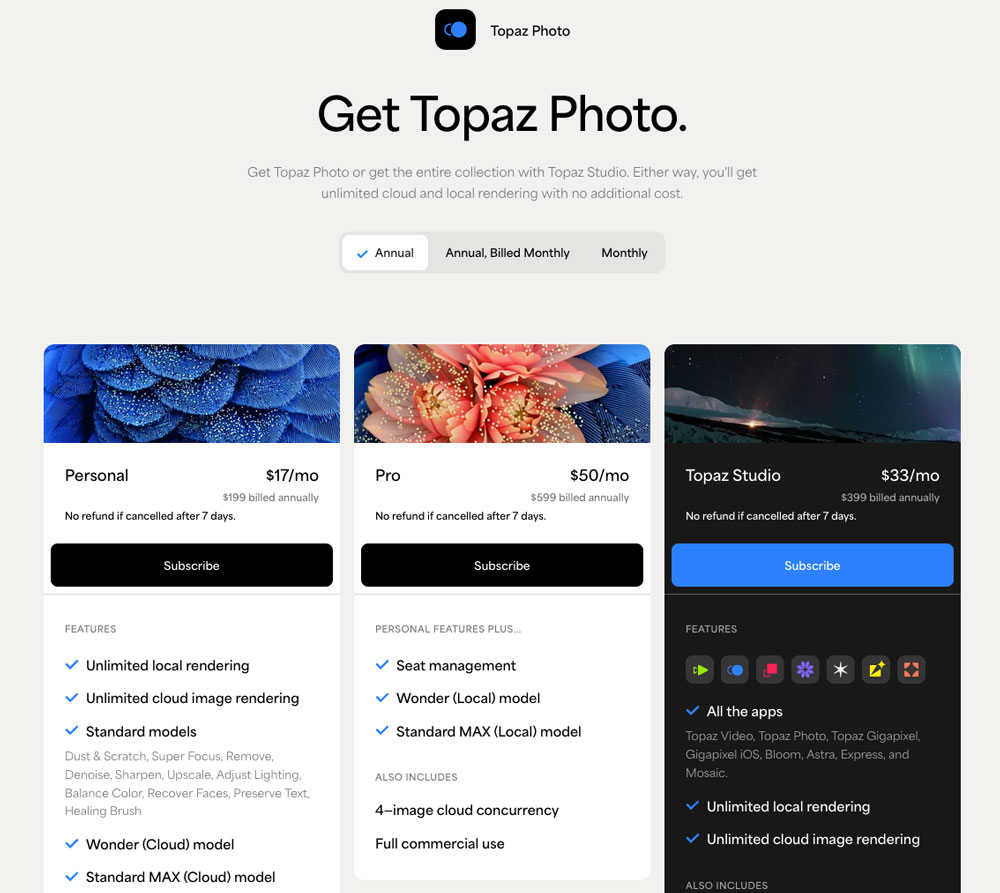
Topaz Videoの契約は、すべてTopaz Labsの公式サイトを通じて行います。
手順1:公式サイト(Topaz Labs公式サイト)へ移動します。
手順2:プランとライセンスの選択。
●希望するプラン 単体、Desktop Collection, Studio
●ライセンス Personal(個人用)またはPro(商用・法人用)
●支払い方法と契約期間 「BILLING(請求方法)」から年間一括、年間月払い、月間契約のいずれかを選択
手順3:アカウント作成と支払い
支払い情報(クレジットカードまたはPayPal)を入力し、購入を完了します。
-
アカウント作成の注意点: 氏名や住所は必ずローマ字で入力してください。日本語で入力すると、システム上で文字化けやエラーが発生する可能性があります。
-
メールアドレス: ライセンスの認証(アクティベート)に使用するため、日常的に確認できるアドレスを使用してください(使い捨てアドレスは推奨されません)。
手順4:インストールと利用開始
契約完了後、公式サイトのマイアカウントページからアプリケーションをダウンロードします。
-
ダウンロードしたインストーラーは、通常OSの「ダウンロード」フォルダに保存されます。
-
インストール後、登録したメールアドレスとパスワードでログインすれば、すぐに利用可能です。
Desktop Collectionを探している場合、Topaz Photo単体の紹介ページには表示されないことがあります。全プランを確認するには【Plans and Pricing】ページからチェックするのが確実です。【Plans and Pricingページはこちら】
Topaz Labsソフトのプラン選びや購入方法は、詳しくまとめたページ「Topaz Labsの購入方法:サブスク新価格や新プランを徹底解説」で徹底解説しています。あわせてご覧ください。
Topaz Videoのインストール手順
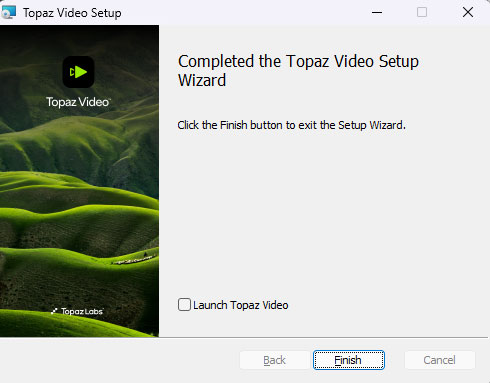
Topaz Videoのインストールからライセンス認証までの流れを解説します。
- マイアカウントへログイン 「My Account」にアクセスし、購入時に登録したメールアドレスとパスワードでログインします。
- インストーラーのダウンロード アカウントページ内の「Subscriptions」タブ(またはDownloadsセクション)から、お使いのOS(Windows / Mac)に合わせたインストーラーをダウンロードします。
- インストーラーの起動 OSの「ダウンロード」フォルダに保存されたファイルを実行します。画面の指示に従ってインストールを進めてください。完了までの所要時間は約15分程度です。
- ソフトウェアの起動と初期設定 インターネットに接続した状態で、Topaz Videoのアイコンをクリックして起動します。初回起動時には、最適化のためにAIモデルの追加ダウンロードが行われる場合があります。
- ライセンス認証(アクティベート) ログイン画面が表示されたら、登録済みのメールアドレスとパスワードを入力します。
- 認証完了・利用開始 「Success」等のメッセージが表示されれば、すべての機能が利用可能になります。
ソフトウェアのインストールとアクティベートは、このような手順でおこないます。
Topaz Videoの使い方
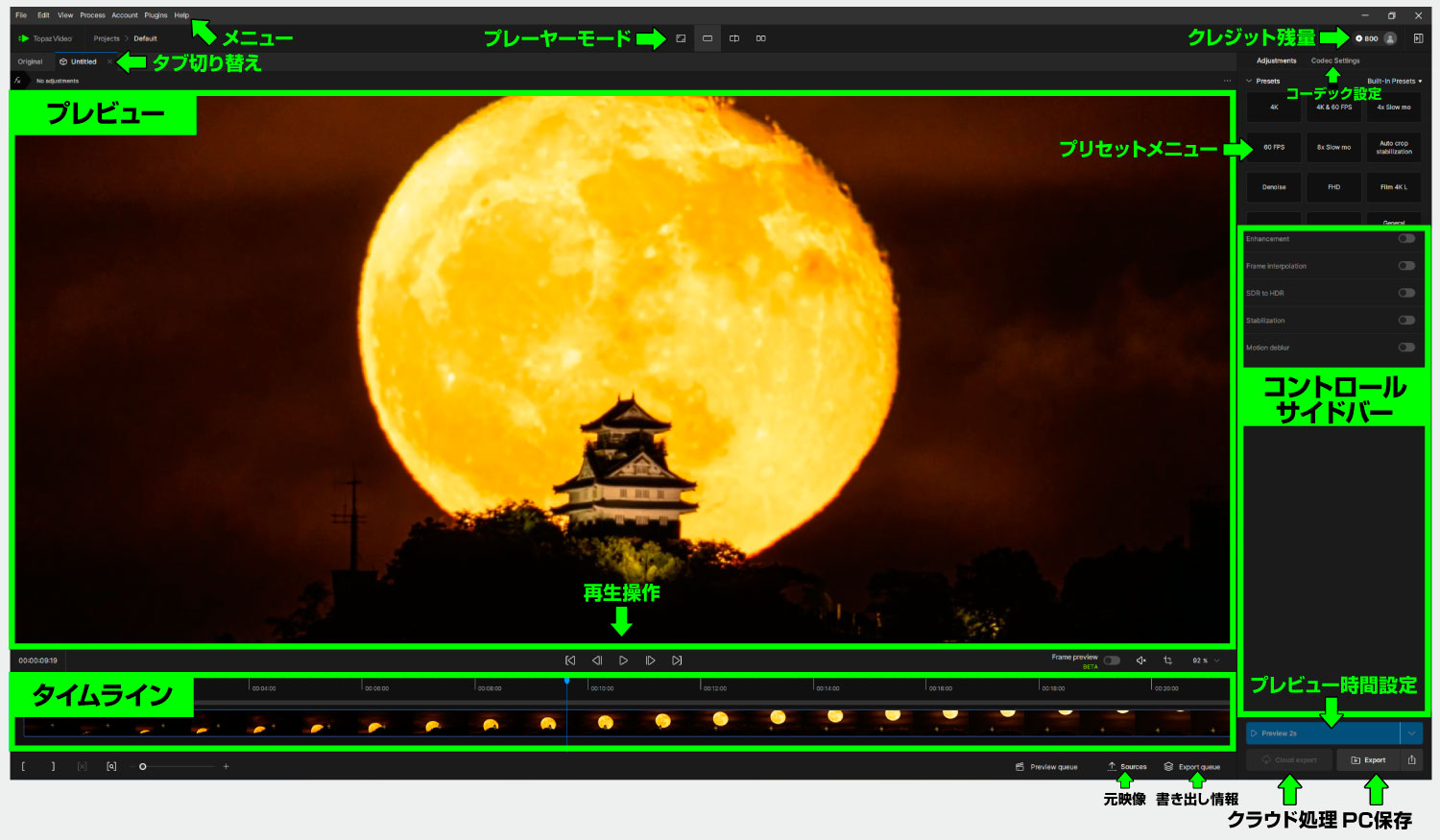
Topaz Videoはインターフェースが英語表記のため、最初は難しく感じるかもしれません。しかし、基本操作は「素材を読み込み、AIモデルを選んで、書き出す」という3ステップで完結する非常に直感的な設計です。
3ステップの基本ワークフロー
- 動画をインポート:高画質化したい動画ファイルを画面中央にドラッグ&ドロップします。
- AIモデルの選択(最重要) 映像の状態に合わせて、右側のパネルから最適なAIモデルを選びます。
●Gaia(ガイア): 元々高品質な動画を4K拡大したい時に最適なAIモデル。
●Proteus(プロテウス): ノイズ除去や細部調整を自分で細かく追い込みたい時に最適なスタンダードなAIモデル。
●Iris(イリス): 低画質な動画内の「顔」を修復・強化したい時に最適なAIモデル。●Nyx(ニュクス): ノイズ除去を最適なAIモデル。 - プレビューとエクスポート:数秒間のプレビューを作成して効果を確認。問題なければ「Export」ボタンで書き出します。
Topaz Videoのインストーラー入手やインストール方法、はじめての高画質化を完了するまでの詳細な手順を知りたい方は、以下記事「【Topaz Video 使い方】インストールから書き出しまでの初心者向けガイド」で画像付きで詳しく解説しています。
Topaz Videoの対応OSとシステム要件
Topaz Videoが推奨する対応OSとシステム要件を調査しました。※2025年12月時点
| Windows | macOS | |
| OS | 11(最新バージョンを推奨) | 最新のOS |
| システムメモリ | 32GB以上 | 32GB |
| GPU NVIDIA | NVIDIA RTX 3000以上 8GB VRAM |
– |
| GPU AMD | AMD Radeon RX 5000以上 8GB VRAM |
– |
| CPUと グラフィックカード |
– | Apple Mシリーズ (Pro、Max、Ultra) |
TopazVideoのおすすめパソコン
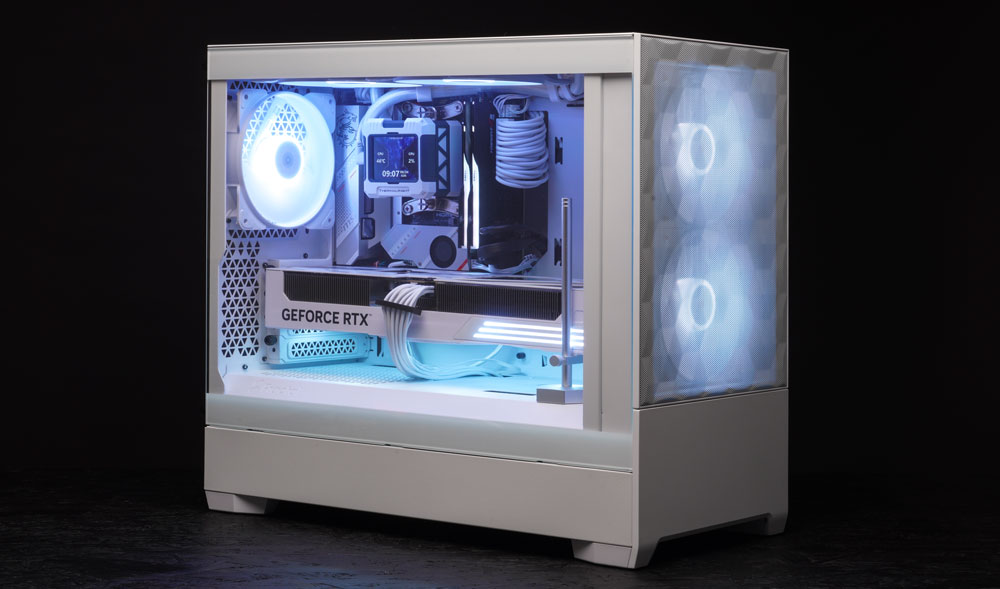
opaz Videoが「動作が遅い」「プレビューがカクつく」といった不満の多くは、パソコンのスペック不足(特にGPUのパワー不足)が原因です。AI処理をスムーズに行うための、2025年最新の推奨スペックを解説します。
推奨スペックの目安
| 項目 | 最低限の推奨 |
理想的なクリエイター環境
|
| CPU | 8コア以上 (Core i7 / Ryzen 7) |
12コア以上 (Core i9 / Ryzen 9)
|
| GPU | RTX 4070 Ti (VRAM 12GB) |
RTX 5070 Ti (VRAM 16GB) 以上
|
| メモリ | 32GB | 64GB以上 |
| ストレージ | NVMe SSD 1TB以上 |
NVMe Gen4/Gen5 SSD (作業用)
|
GPU選びの重要ポイント
Topaz Videoの処理速度を決定づけるのは、グラフィックボード(GPU)の「演算コア数」と「VRAM(ビデオメモリ)容量」です。
-
VRAM 16GBの壁: 最先端のAIモデル「Starlight Sharp(スターライトシャープ)」をローカルで快適に動かすには、16GB以上のVRAMが強く推奨されます。2025年現在、新世代の RTX 5070 Ti (16GB) などが、コストと性能のバランスが取れた「失敗しない選択」になります。
-
処理時間の短縮: NVIDIA RTXシリーズのハイエンドモデル(RTX 5080/5090など)ほど、VRAMの転送速度が速く、数時間かかる書き出し時間を大幅に短縮できます。
CPUプラットフォームの選択(AMDの場合)
GPU性能を最大限に引き出すためには、CPUがデータのボトルネックにならないことが重要です。
-
AM5ソケット(Ryzen 7000/9000番台以降)を推奨: AIモデルをメインメモリからVRAMへ頻繁にコピーするTopaz Videoでは、データ転送速度が速いDDR5メモリに対応した「AM5プラットフォーム」が有利です。旧世代のAM4(Ryzen 5000番台まで)よりも、処理の「待ち時間」を減らすことができます。
Topaz Videoを快適に動作させるには、GPUの性能が重要です。あなたのPCで希望の処理速度が出るか? Topaz Videoの推奨スペックと、ベンチマーク結果の詳細を「【2026年最新版】Topaz Video推奨スペック&おすすめPC徹底ガイド」で詳しく紹介しています。
画像処理のローカルとクラウドレンダリングの違い
Topaz Videoの処理方法は、自分のPCパワーを使う「ローカル」と、外部サーバーを使う「クラウド」の2種類から選択できます。
ローカルレンダリング(基本・無料)
- 費用: 完全無料(使い放題)
- 特徴: 自分のPC内で処理が完結するため、機密情報やプライベート動画の流出リスクがありません。
- 注意: 快適な動作には、RTX 4070 Ti以上を搭載した高性能PCが必要です。
クラウドレンダリング(クレジット制・有料)
- 費用:処理ごとに「ビデオクラウドクレジット」を消費
- 特徴:Topaz側の強力なサーバーで処理するため、低スペックなPCでも高速に書き出しが可能です。
- 注意:動画をネット上にアップロードする手間と、クレジットの購入費用がかかります。
【他のソフトを検討すべき人】
もしあなたが画質よりも「価格の安さ」や「ワンクリックでの手軽さ」を重視するのであれば、HitPawやAVCLabsなどの競合製品から検討を始めるのも一つの賢い選択肢です。しかし、「現時点で到達できる最高画質」を求めるのであれば、Topaz Videoの右に出るものはありません。
FAQ(よくある質問)
Q1. 旧製品(Video AI)の買い切りライセンスは今後も使えますか?
A.はい、引き続き利用可能です。 ただし、2025年9月の最終バージョン、またはお客様の無償アップデート期限が切れた時点のバージョンに固定されます。それ以降にリリースされる新機能の追加や、将来的なOSアップデートへの完全な互換性保証はありません。
なお、旧製品(Topaz Video AI)と新サブスクリプション版(Topaz Video)は別ソフト扱いとなるため、1台のPCに両方をインストールして共存させることが可能です。
Q2. 旧ライセンス所有者向けの移行優遇措置はありますか?
A.基本的には用意されていません。ただし、対象となるユーザーには公式サイトから非公開の案内や、個別のアナウンスがメール等で届く場合があります。
Q3. サブスクリプションになるとAI機能はクラウドで実行されますか?
A.いいえ。デスクトップアプリ(Topaz Video, Photo, Gigapixel)のAI処理は、引き続きお客様のPC内(ローカル)で行われるため、処理自体に追加料金はかかりません。
Q4. 一番お得なプランはどれですか?
A.複数製品(Topaz VideoとPhotoなど)を利用するなら、全てのデスクトップアプリが含まれる「Desktop Collection」が最もコストパフォーマンスに優れています。
一方で、動画編集のみに特化するのであれば「Topaz Video」の単体プランが最安です。さらに、月々払いよりも「年間契約・一括払い」を選択することで、月あたりのコストを最小限に抑えることができます。
Q5. Personal版で商用利用できますか?
A.はい、可能です。ただし、利用する組織の規模に制限があります。 年間収益が100万米ドル(約1億5,000万円)未満の個人や組織であれば、Personal版ライセンスのまま商用利用が認められています。
年間収益が100万米ドルを超える企業や組織、または複数人でのライセンス管理(シート管理)が必要な場合は、Pro版ライセンスの契約が必要です。
Q6. GPUはCPU内蔵式やIris Xeでも動作する?
A.技術的には動作しますが、実用的ではありません。 Intel Iris XeやAMD Radeon GraphicsなどのCPU内蔵GPUもサポート対象には含まれていますが、専用グラフィックボード(RTXシリーズなど)と比較すると処理能力が著しく低いため、数分の動画を書き出すのに数十時間かかるなど、実用的な速度は得られません。
快適に利用したい場合は、やはりVRAM(ビデオメモリ)を独立して搭載した専用のグラフィックボードが必要です。
Q7. スターライトミニの要件は?
A. 8GB以上のVRAM(ビデオメモリ)を搭載したNVIDIA製GPUが必須です。 ただし、最適なパフォーマンスと品質を引き出すには、16GB以上のVRAMを搭載したNVIDIA製GPU、または18GB以上のVRAMを搭載したAMD製GPUが推奨されます。
NVIDIA GPUの最小要件として、GTX10シリーズやQuadro Pシリーズより古い旧型GPUはサポートされません。さらに、Starlight Miniには最低12GBのシステムRAMも必要です。Macの場合は、Mチップ搭載、macOS 15.6以上、36GBのRAMが推奨されます。
Q8. スターライトシャープの要件は?
A. 少なくとも16GB以上のVRAM(ビデオメモリ)を搭載したNVIDIA製GPUが必要です。 Starlight Miniよりもさらに要求スペックが高く、NVIDIA GPUの最小要件として、GTX 10シリーズやQuadro Pシリーズより古い世代のGPUはサポートされません。高解像度の動画を処理する場合は、最新のRTXシリーズ(16GB以上のVRAM搭載モデル)の使用が強く推奨されます。
Q9. Topaz Videoに買い切り版はありませんか?
A.現在、買い切り版(永久ライセンス)の新規販売は終了しています。 Topaz Labsは2025年9月、すべての製品ラインナップをサブスクリプション制へ完全移行しました。そのため、最新機能や新しいAIモデルを含む「Topaz Video」を利用するには、サブスクリプション契約が必須となります。
まとめ
Topaz Labsの戦略転換と賢い選択
Topaz Videoの名称から「AI」が消えた背景には、2025年9月からの「買い切り」から「サブスクリプション」への販売戦略の根本的な転換がありました。名称変更は、新旧のライセンス形態を区別するためであり、製品の優れたAI技術はそのまま継承されていますのでご安心ください。
既存の買い切りライセンスは使えますが、将来的なアップデートは望めません。
ブログ訪問者様には、機能的・ライセンス的にPersonal版で十分です。単体利用ならTopaz Video単体プラン、複数製品を使うならDesktop Collectionが最もお得です。価格比較と機能を参考に、賢く新しい時代へ移行しましょう。
Topaz Labsのソフトは、セール期間にお得に購入できます。過去のデータに基づき、年に数回行われる大幅なセール時期を予測し、お得な価格で購入する戦略を「【最新情報】Topaz Labsセールの開催時期や対象製品を予測してお得に買う」で徹底解説しています。
コメント
『Topaz Video AIは、2台のパソコンで使用できます。3台目以降のPCは、使用しないPCライセンスを無効化することでアクティベートできます』
ライセンスの無効化ができるなんて知りませんでした。
まだライセンスを購入したての頃に低スペックのPCにインストールしてしまい、ライセンスを1つ無駄にしてしまったと思っていました。
しかしながらアプリ上やアカウントページのどこを探しても無効化の手続きができそうな場所が見つかりません。
可能でしたら、その手順を教えていただけますと助かります。
3台目のパソコンでアクティベートすると、現在アクティベート済みのパソコンが表示されるので、使用しないパソコンを無効化すると新しいパソコンが有効化されるはずです。
早速のご返信ありがとうございます。
どうりで探しても出てこないわけですね。よく分かりました。