
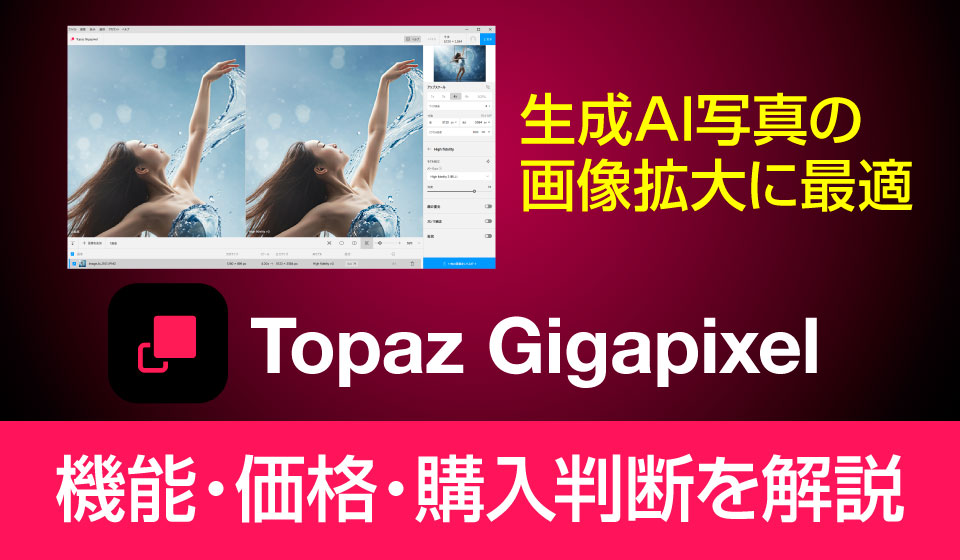
Topaz Gigapixelは、デジカメ写真やAIで生成した画像などを、高解像度化することに特化したソフトです。
「画像をもっと大きくしたいけれど、解像度が足りない」「印刷すると写真の粗さが目立ちそう」「AIで生成した画像を大きなサイズで印刷したい」――このような悩みを解決したい人にとって、Topaz Gigapixelは検討する価値があります。特に、次のような用途で活用できます。
- AI生成画像を高解像度化して、大きく印刷したい
- 印刷用の写真の解像度が足りない
- 古い写真や低解像度の人物写真を大きくしたい
- トリミングして小さくなった写真を高解像度化したい
ただし、画像を拡大するためだけのソフトなので、「自分の用途に本当に必要なのか」「購入して後悔しないか」と迷う人もいるでしょう。
そこでこの記事では、Topaz Gigapixelの機能や実際の作例を紹介しながら、どのような画像の高解像度化に向いているのか、購入する価値があるのかを分かりやすく解説します。
Text:ちゃんまさ 記事流用しないでね!
Topaz Gigapixelとは
Topaz Gigapixelは、AIを利用して画像を高解像度化することに特化した画像編集ソフトです。低解像度の写真や小さな画像を拡大する際に、AIモデルを利用してディテールを補完しながら高解像度化できます。
Topaz Gigapixelは、写真を大きくプリントしたいときだけでなく、古い写真や低解像度の画像、トリミングによって小さくなった写真など「拡大したいけれど解像度が足りない」という場面で活用できます。
また、AI画像生成で作った画像を印刷したい場合にも、Topaz Gigapixelを利用できます。画面上では問題なく見える画像でも、印刷サイズを大きくすると解像度不足が気になることがあります。そうした画像を印刷用に高解像度化したいときにも、Topaz Gigapixelが候補になります。
画像拡大に特化した拡大補完ソフト
Topaz Gigapixelの大きな特徴は、画像のアップスケールを中心とした設計です。単純にピクセル数を増やすだけではなく、AIモデルを利用して画像を高解像度化します。
画像やグラフィック、アートワークを最大6倍までアップスケールできます。
古い写真や低解像度の画像を大きくしたい場合や、写真の一部をトリミングしたことで解像度が不足した場合など、通常の画像拡大では満足できないケースで活用できます。
さらに、Topaz Gigapixelは日本語表示にも対応しています。設定画面の「Language」からJapaneseを選択できることで利用できます。
Topaz GigapixelのAIモデル一覧
Topaz Gigapixelには、画像の種類や目的に応じて複数のAIモデルが用意されています。写真の高解像度化だけでなく、低解像度画像やイラスト、AI生成画像など、用途に合わせてモデルを選択できます。
2026年8月30日時点
| AIモデル名 | 主な用途(トレーニング内容) |
| Standard 2 | 一般的な写真・画像の拡大 |
| High Fidelity 3 | 高品質な写真を忠実に拡大 |
| Low Resolution 2 | 低解像度・圧縮画像の拡大 |
| Text & Shapes | 文字・ロゴ・図形の拡大 |
| Art & CGI | イラスト・CG・アート作品の拡大 |
| Wonder 3 | 低品質画像の自然なディテール補完 |
| Standard Max | 高品質な生成系アップスケール |
| Recover 3 | 古い写真・低品質写真の自然な補完 |
| Redefine Realistic | リアルなディテールをAI生成して再構成 |
| Redefine Creative | AI生成による創造的なディテール再構成 |
AIモデルの選び方のコツ
AIモデルは、画像の種類や状態に合わせて選ぶことがポイントです。
一般的な写真なら「Standard 2」、高品質な写真を忠実に拡大したい場合は「High Fidelity 3」、低解像度の画像なら「Low Resolution 2」が適しています。まずは、元画像のコンディションに応じて、この3つのAIモデルから試してみることをおすすめします。
イラストやCGには「Art & CGI」、文字やロゴを含む画像には「Text & Shapes」が適しています。
元画像のサイズが小さい、または劣化している場合は、AIによるディテール生成を積極的に取り入れた「Wonder 3」や「Redefine」を試してみるのもよいでしょう。元画像とは異なる印象になる場合もありますが、結果的に仕上がりが良くなるケースもあるため、試してみたいAIモデルです。
どのモデルを選べばよいか迷った場合は、AIによる自動選択を利用し、まず仕上がりを確認してみるのも有効です。
Topaz Gigapixelの価格・対応OS・ライセンス
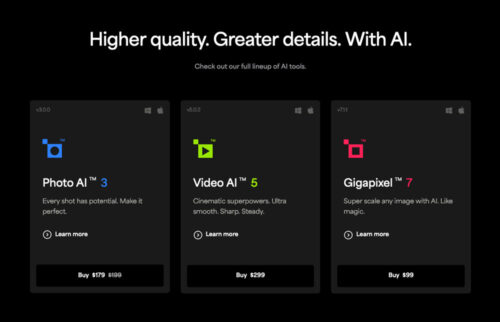
Gigapixelは、Topaz Labs公式ショップのみの限定販売のため、家電量販店などでパッケージ版を購入することはできません。
Topaz Gigapixelの価格
現在のTopaz Gigapixelは、サブスクリプション方式で提供されています。単体で利用する場合の料金は以下のとおりです。
個人で写真やAI生成画像を高解像度化する目的なら、基本的にはパーソナル版が候補になります。
| パーソナル版 | プロ版 | |
| 年間一括払い Annual |
149ドル 購入時に一括支払い |
499ドル 購入時に一括支払い |
| 年契約・月払い Annual Billed Monthly |
毎月19ドル(合計12回支払い) 年間228ドル支払い |
毎月54ドル(合計12回支払い) 年間648ドル支払い |
| 月契約・月払い Monthly |
毎月29ドル | 毎月69ドル |
| 対象 | 年間売上約1億6000万円未満 | 年間売上約1億6000万円以上 |
※2026年8月30日時点の価格です。変更される場合がありますので、公式ページで必ず確認してください。
商用利用
商用利用を予定している場合は、組織の年間売上高(約1億6000万円以上)によって利用できるライセンスが異なります。
◆契約中は常に最新版を利用できる
Topaz Gigapixelはサブスクリプション方式のため、契約期間中は最新版を利用できます。
新しいAIモデルや機能が追加された場合も、契約を継続することでアップデートを利用できます。
常に新しいAI技術を利用して画像を高解像度化したい人にとって、最新版を使い続けられることはサブスクリプションのメリットです。
◆ライセンスについて
Topaz Gigapixelは、WindowsとMacの両方に対応しています。
1つのライセンスで対応するパソコンにインストールして利用できます。そのため、使用するパソコンを変更する場合でも、OSごとに別の製品を購入する必要はありません。
セール情報
Topaz Labsの「最新のセール情報を紹介するページ」や「購入方法を解説するページ」もあわせてご覧ください。
Topaz Gigapixel 8の補完拡大性能
低解像度の画像を拡大すると、細部がぼやけたり、輪郭が不自然になったりすることがあります。
Topaz Gigapixelでは、AIモデルを利用して画像を高解像度化します。単純に画像のピクセル数を増やすだけではなく、AIによる処理によって画像のディテールを補完できることが特徴です。そのため、次のような場面で活用できます。
- 小さい画像を大きくプリントしたい
- 写真をトリミングしたら解像度が不足した
- 古い写真を大きなサイズで残したい
- AI画像生成で作った画像を印刷用に高解像度化したい
AI生成画像の高解像度化
AI画像生成では、気に入った画像を作成できても、印刷したいサイズに対して元画像の解像度が不足することがあります。
Topaz Gigapixelを使えば、AIで生成した画像を高解像度化し、より大きなサイズで利用できます。
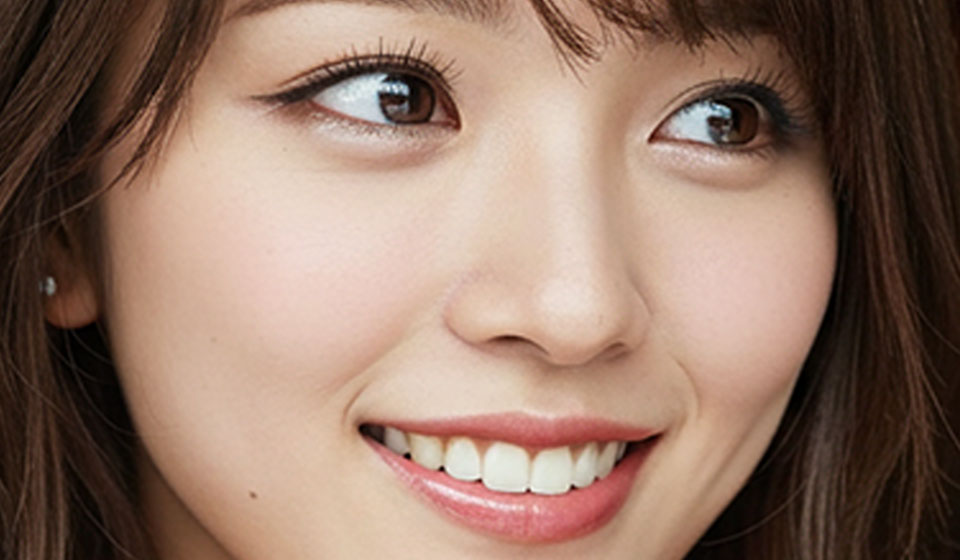
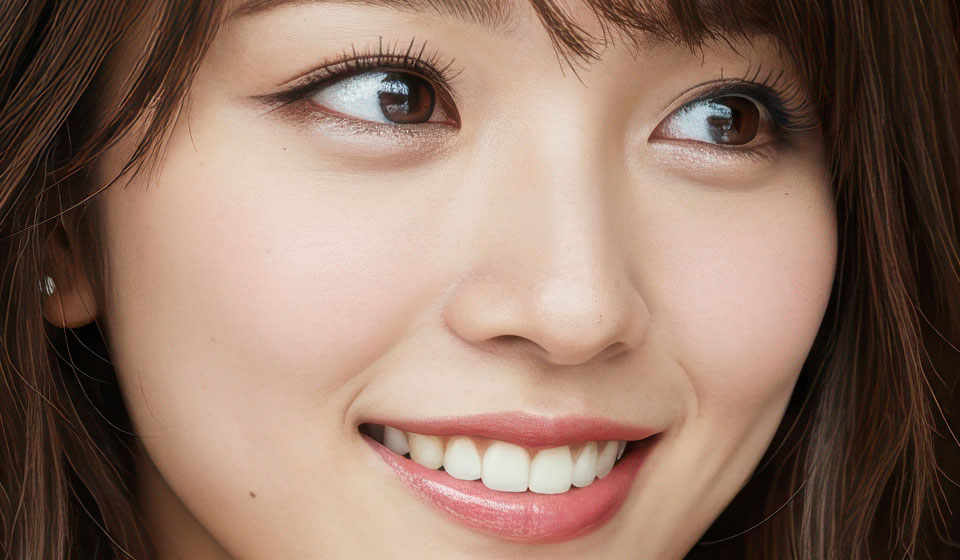
上の画像は、ブログ管理人が画像生成AIで作成した日本人女性のポートレートを、Topaz Gigapixelで2倍に拡大した作例です。
処理前と処理後を比較すると、画像を拡大したことで細部の見え方に違いが生じています。特に、まつげなどの細かな部分を見ると、処理後のほうが細部を確認しやすくなっています。AI生成画像をWeb上で使用するだけなら解像度をそれほど気にしなくてもよい場合がありますが、ポスターや写真作品など、大きなサイズで印刷したい場合は画像の解像度が重要になります。
「AIで気に入った画像ができたのに、印刷するには画像が小さい」という場合、Topaz Gigapixelによる高解像度化が選択肢になります。
また、Topaz Gigapixelには画像の内容に応じて選択できるAIモデルが用意されています。写真だけでなく、イラストやアートワークなどの高解像度化にも利用できます。
ぼやけた顔の修復
Topaz Gigapixelには、顔を含む画像の高解像度化に適したAI処理が用意されています。
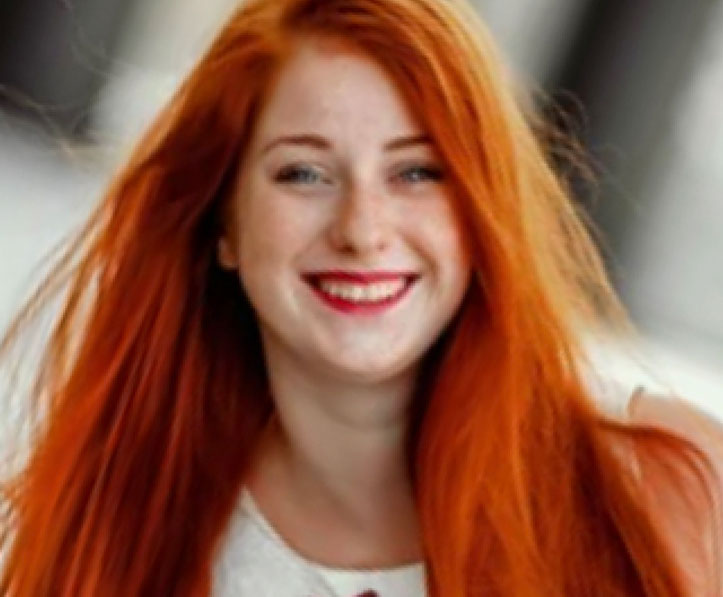
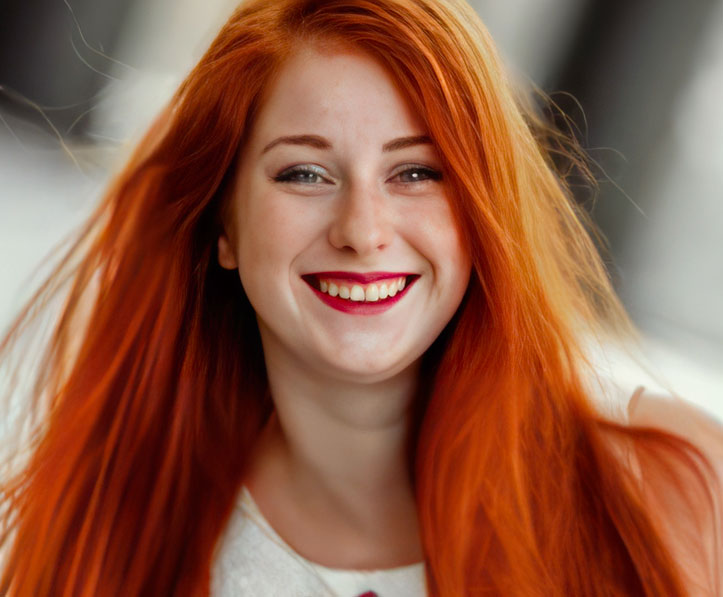
上の作例では、低解像度でぼやけた顔を含む画像をTopaz Gigapixelで処理しています。
処理前と処理後を比較すると、顔の輪郭や細部の見え方に違いがあることが確認できます。
人物写真は、画像を大きくすると顔のぼやけやディテール不足が目立ちやすくなります。Topaz Gigapixelを使えば、こうした低解像度の人物写真を高解像度化する際に、AIによる補完処理を利用できます。
特に、古い写真や小さな画像を大きくしたい場合、トリミングによって人物が小さくなった写真などで活用できます。
Redefineによるディテールの再構成
Topaz Gigapixelには、画像のディテールを再構成するAIモデル「Redefine」が搭載されています。
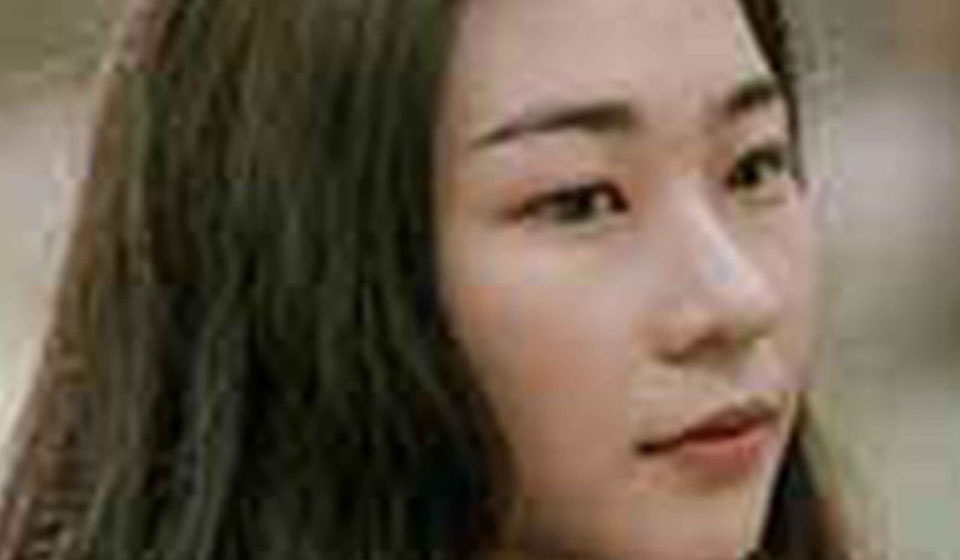
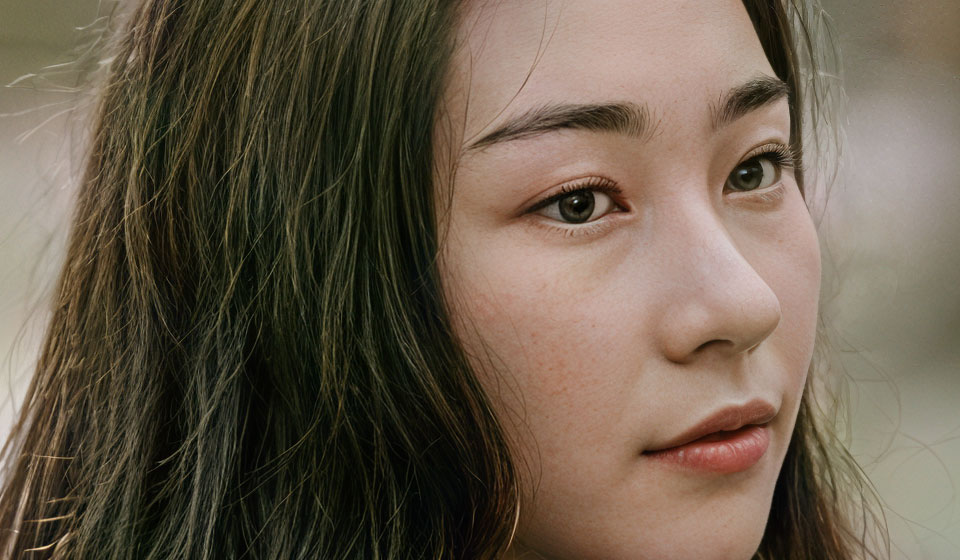
Redefineは、画像を高解像度化する際にAIを利用してディテールを生成するタイプのモデルです。単純な画像拡大では表現しにくい細部についても、AIによる処理を利用して高解像度化できます。
ただし、AIによるディテール生成では、元画像に存在しない情報が補完される場合があります。
上の作例は、Redefineを強めに適用した場合の変化を比較したものです。人物の顔を含む画像では、設定によって元画像とは異なる印象になる場合があります。
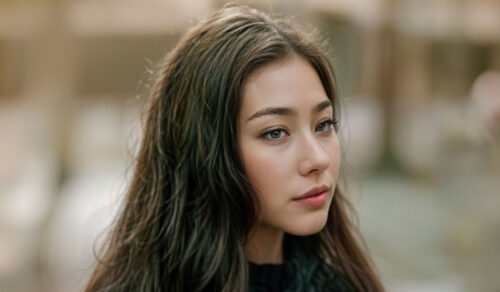 このように、Redefineは単純に画像を大きくするだけでなく、AIによるディテールの再構成を試したい場合に利用できます。一方で、人物写真など元の被写体をできるだけ忠実に残したい画像では、処理の強さに注意が必要です。AIによる高解像度化では、元画像や設定によって仕上がりが変わります。重要な写真や印刷物に使用する場合は、実際の画像で処理結果を確認してから利用しましょう。
Topaz Gigapixelの実践的な使い道
AI生成画像の印刷で解像度が足りないときに便利
AI画像生成が普及し、生成した画像をSNSやWebだけでなく、ポスターや写真作品などの印刷物として利用する機会も増えています。しかし、AIで画像を生成できても、印刷したいサイズに対して元画像の解像度が足りないという問題があります。
Web上ではきれいに見えていた画像でも、印刷サイズを大きくすると細部の粗さや解像度不足が目立つことがあります。Topaz Gigapixelは、このような「気に入ったAI生成画像を、もっと大きなサイズで使いたい」という悩みを解決するための選択肢になります。
AIで生成した画像をTopaz Gigapixelで高解像度化することで、より大きなサイズでの印刷や作品制作に利用できます。
対応できるAI生成画像
Topaz Gigapixelは、特定の画像生成AI専用のソフトではありません。
生成元のサービスにかかわらず、対応する画像ファイルであれば高解像度化に利用できます。そのため、Stable Diffusion、Midjourney、Adobe Fireflyなどで作成した画像を印刷用に大きくしたい場合にも活用できます。
AI生成画像の印刷で解像度が足りないときに便利
画像生成AIで作成したお気に入りの画像を、ポスターや写真用紙、アート作品などとして大きく印刷したい場合、問題になるのが画像の解像度です。
Web上では問題なく見えていた画像でも、印刷サイズを大きくすると、細部の粗さや解像度不足が目立つことがあります。
Topaz Gigapixelなら、AIを利用して画像を高解像度化できます。
「画像生成AIで気に入った作品ができたのに、印刷するには画像が小さい」というケースで活用できます。たとえば・・・
- ポスターとして印刷したい
- 写真用紙に大きくプリントしたい
- アート作品として印刷したい
- AI生成画像をグッズや印刷物に使用したい
といった用途で、元画像の解像度が不足している場合に便利です。
デザイナーや看板・印刷業務にも活用できる
Topaz Gigapixelは、個人の写真やAI生成画像だけでなく、デザインや印刷に使用する画像の高解像度化にも活用できます。
たとえば、クライアントから受け取った画像をポスターや看板などの大きな印刷物に使用したい場合、元画像の解像度が不足していると、拡大した際に細部の粗さが目立つことがあります。
このような**「使いたい画像はあるのに、印刷するには解像度が足りない」**という問題に対して、Topaz Gigapixelによる高解像度化を利用できます。具体的には・・・
- ポスターやチラシに使用する画像
- 看板など大きなサイズで使用する画像
- クライアントから提供された低解像度画像
- 古い写真や小さな画像を印刷物に使用する場合
- AIで生成した画像を印刷作品として使用する場合
などが考えられます。
Topaz Gigapixelの使い方
Topaz Gigapixelの基本操作は、画像を読み込み、アップスケール倍率や仕上がりサイズを設定し、画像に適したAIモデルを選択して処理するというシンプルな流れです。
AIモデルには写真向けだけでなく、低解像度画像やアート・CGなど、画像の種類に応じたモデルが用意されています。初めて使用する場合は、自動選択機能を利用し、仕上がりを確認しながら必要に応じてモデルやパラメーターを変更するとよいでしょう。
処理後はプレビュー画面で元画像と比較し、ディテールや顔などの仕上がりを確認してから書き出します。
Topaz Gigapixelは購入する価値がある?
Topaz Gigapixelは、画像の高解像度化に特化したAIソフトです。
「低解像度の写真を大きくしたい」「トリミングした写真を印刷したい」「AI生成画像を大きなサイズで印刷したい」など、画像の解像度不足を解決したい人に向いています。特に、次のような用途がある人は、Topaz Gigapixelを導入するメリットがあります。
- AI生成画像を高解像度化して印刷したい
- 低解像度の写真を大きくしたい
- トリミングした写真を拡大したい
- 古い写真を大きなサイズで残したい
- ポスターや印刷物に使用する画像の解像度が足りない
一方、画像をほとんど拡大しない人にとっては、必ずしも必要なソフトではありません。
「画像を大きくしたい」という明確な目的があるかどうか。
これがTopaz Gigapixelを購入するか判断するポイントです。
購入を迷っている場合は、無料体験版を利用して、実際に拡大したい写真やAI生成画像を処理してみるのもよいでしょう。
自分の画像で仕上がりを確認し、解像度不足の問題を解決できると感じたなら、Topaz Gigapixelは購入を検討する価値のあるソフトです。
まとめ
Topaz Gigapixelは、AIを利用して画像を高解像度化することに特化したソフトです。
低解像度の写真やトリミングした画像を大きくしたい場合だけでなく、AI画像生成で作った画像を印刷用に高解像度化したい場合にも活用できます。
「印刷したいけれど解像度が足りない」「小さな写真を大きくしたい」「AI生成画像をポスターなどに印刷したい」といった悩みを抱えている人には、検討する価値があります。
一方で、画像を拡大する機会がほとんどない人には、必ずしも必要なソフトではありません。
画像の解像度不足を解決したいという明確な目的があるなら、Topaz Gigapixelは購入を検討したいソフトです。まずは無料体験で自分の画像を処理し、仕上がりを確認してから購入を判断するとよいでしょう。
コメント
はじめまして!
購入を検討しているものです。
今試用版を試しているのですが、
写真の復元をやりたくてですね、
一枚一枚Redefine creativeの設定をした後は
書き出しする時にプレビューをしなくとも全て書き出しをしてくれるのでしょうか?
それだと助かるのですが、
プレビューしてからでないと書き出しが来ないのであれば不便だなぁと思ったまして💦
たいへんお手数おかけいたしますが
お時間のある時にでも教えていただけますと嬉しいです。
やまぐちさま
返事が遅くなりました。私は一枚ずつ処理するため一括出力は使用しませんが
ご質問の件を確かめてみました。
●一枚ごとの個別設定の一括出力
●同一設定の一括出力
一応出力できました。
ちゃんまささま
検証くださってありがとうございます😊
素晴らしいです。
購入します!